|
Uređivanje sadržaja na webu
•Što sve može urednik (rola urednika) •Pregled dostupnih sekcija za uređivanje (blokovi na webu) •Dodavanje i izmjena sadržaja na stranicama •Uređivanje novosti, blogova i FAQ sekcija •Upravljanje statičnim stranicama •Zakonsko jamstvo EU i oznaka GARAN
Što sve može urednik (rola urednika)
Pregled dostupnih sekcija za uređivanje (blokovi na webu)
Dodavanje i izmjena sadržaja na stranicama
Uređivanje novosti, blogova i FAQ sekcija
Upravljanje statičnim stranicama
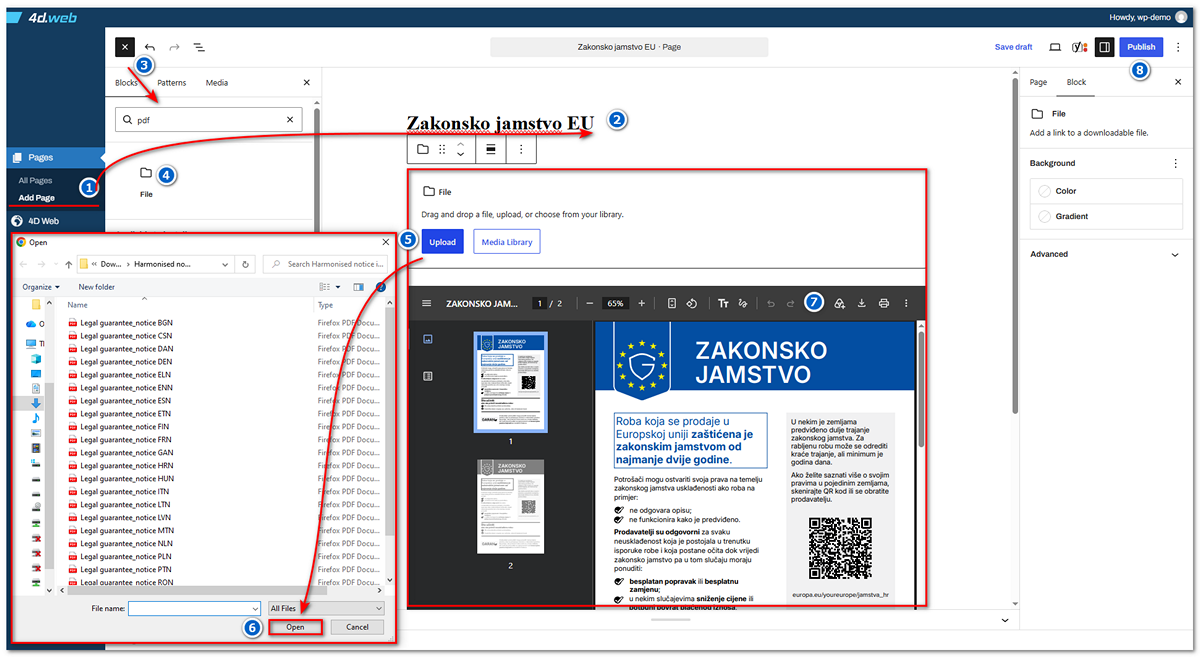
Zakonsko jamstvo EU i oznaka GARAN Nastavaka na 4D Web Info Br.008 Što su vlasnici i voditelji web shopova dužni napraviti: Usklađivanje web shopa s novim pravilima o zakonskom jamstvu (od 27. rujna 2026.) Stranica na web shopu posvećena zakonskom jamstvu, kao i cjelokupno poslovanje trgovine, moraju ispunjavati strogo propisane zahtjeve prema Direktivi (EU) 2024/825 i Provedbenoj uredbi (EU) 2025/1960. Kako bi web trgovina bila u potpunosti usklađena s novim pravilima te kako bi se jasno razgraničilo obvezno zakonsko jamstvo (odgovornost trgovca) od komercijalnih jamstava (obećanja proizvođača), vlasnici i voditelji web shopova dužni su provesti sljedeće korake: 1. Ažuriranje Općih uvjeta poslovanja Pravne tekstove potrebno je revidirati tako da se terminološki i pravno jasno odvoji "zakonsko jamstvo za sukladnost robe" od "komercijalnog jamstva trajnosti" . 2. Postavljanje obvezne EU obavijesti o zakonskom jamstvu Standardiziranu vizualnu obavijest (Harmonised notice) i prateći tekst potrebno je implementirati na ključna mjesta u web shopu. Obavijest mora sadržavati točno propisane elemente i poštivati stroga pravila prikaza: •Sadržaj obavijesti: Mora obuhvaćati jasno istaknut podsjetnik na minimalno dvogodišnje trajanje jamstva u EU, napomenu da za nedostatke odgovara trgovac, mjere pravnog lijeka (popravak, zamjena, sniženje cijene ili povrat novca) te napomenu o mogućem duljem trajanju zaštite ovisno o nacionalnom zakonodavstvu. •Dizajn i format (Zabrana modifikacija): Dizajn, tekst, grafički elementi, boje i QR kod su pravno obvezujući. Trgovci ni pod kojim uvjetima ne smiju mijenjati izgled obavijesti. U online trgovini obavijest se uvijek mora prikazati u boji. •Pozicioniranje na web shopu: Obavijest mora biti jasno istaknuta prije nego što se kupac obveže ugovorom. Može se postaviti na informativne stranice o povratu, u zaglavlje/podnožje, na stranicu s katalogom ili unutar same košarice (checkout). U svakom od tih slučajeva, puna obavijest mora se u cijelosti prikazati na prvi klik mišem ili pri prelasku pokazivača miša ( mouse roll-over ). •E-mail komunikacija: Propisana obavijest kupcima se mora prikazati i unutar e-maila s potvrdom narudžbe. Kako postaviti statičnu stranicu Zakonskog jamstva EU 1.U glavnom izborniku WordPressa s lijeve strane kliknite na Dodaj stranicu pod kategorijom stranice. 2.U polje za naslov upišite naslov stranice npr. Zakonsko jamstvo EU. 3.Kliknite na ikonu + u gornjem lijevom kutu ekrana za otvaranje izbornika s blokovima. 4.U tražilicu blokova upišite "pdf" i odaberite blok file / dokument. 5.Unutar dodanog bloka kliknite na plavi gumb upload / prijenos kako biste prenijeli datoteku s računala ili odaberite iz medija 4D Web Shopa. 6.U dijaloškom prozoru odaberite odgovarajući PDF dokument (npr. obavijest na hrvatskom jeziku) i kliknite open / otvori. 7.PDF dokument će se automatski učitati i prikazati izravno unutar uređivača stranice. 8.Kliknite na plavi gumb publish / objavi u gornjem desnom kutu kako biste spremili i objavili stranic
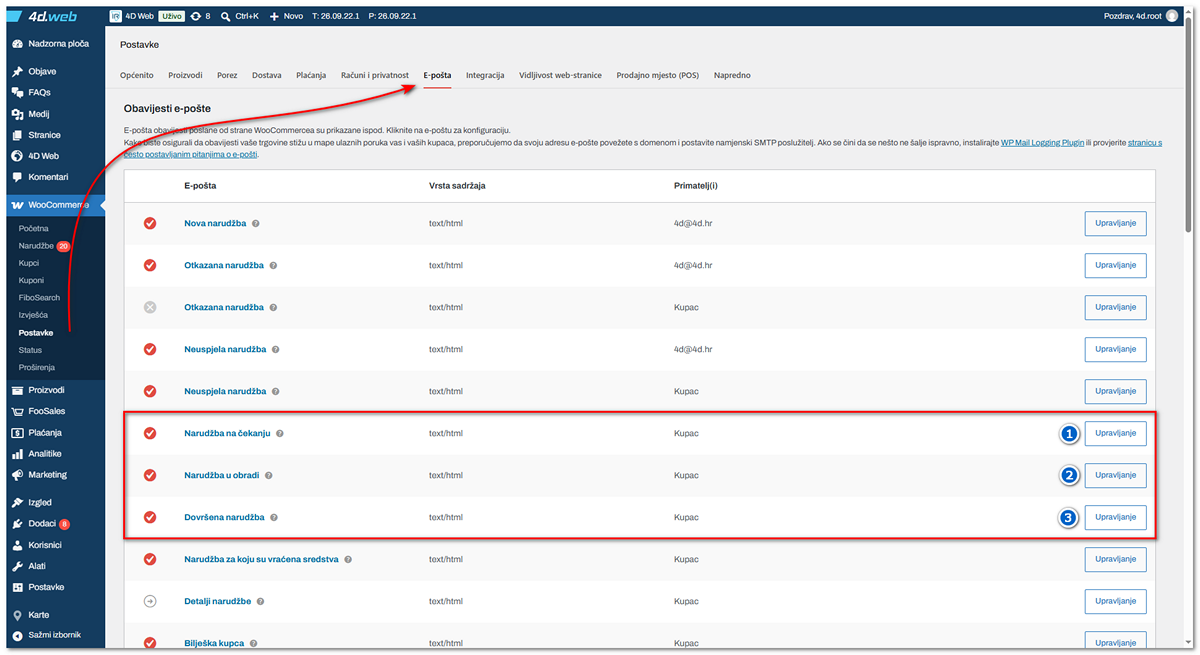
Kako postaviti poveznicu na stranicu zakonskog jamstva EU u eMail potvrdi narudžbe U glavnom izborniku WordPressa s lijeve strane kliknite na Woocommecre --> Postavke --> E- pošta. Kliknite na upravljanje postavki slijedećih eMail predložaka : Narudžba na čekanju, Narudžba u obradi, Dovršena narudžba.
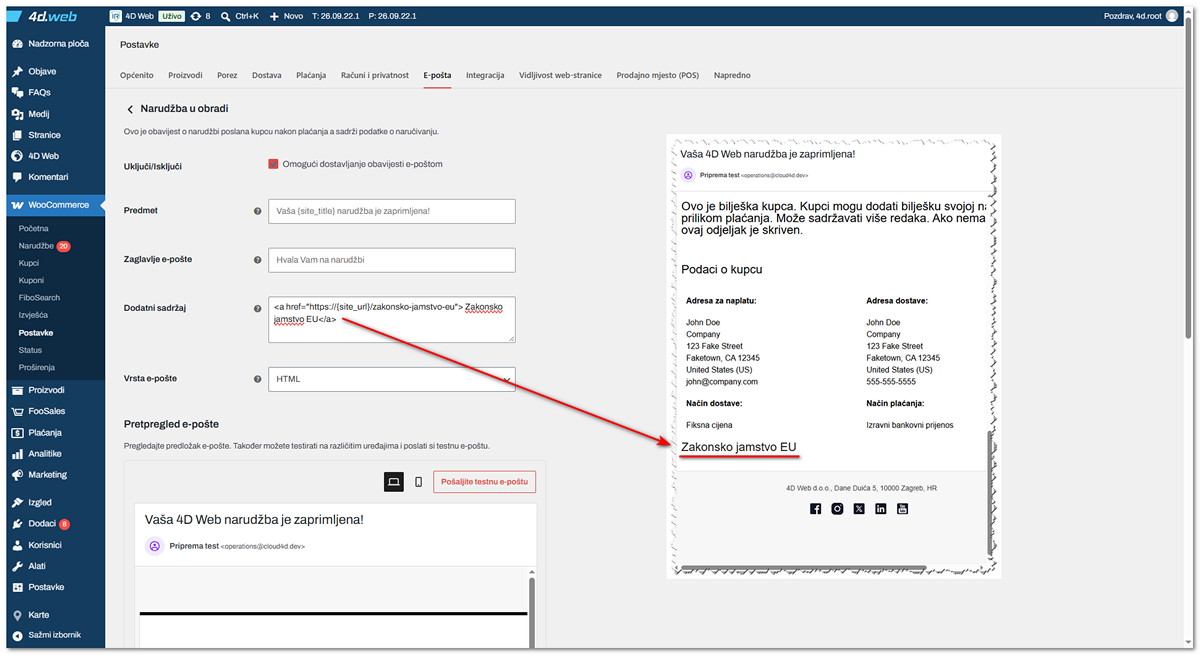
U postavkama potrebno je definirati putanju u polju „Dodatni sadržaj“ u obliku HTML-a (predlažemo <a href="https://{site_url}/zakonsko-jamstvo-eu"> Zakonsko jamstvo EU</a>), Važno je da putanja koju definirate vodi na stranicu koju ste definirali ranije. Ovu radnju je potrebno ponoviti za sve eMail predloške u kojim želite prikazati ovu putanju.
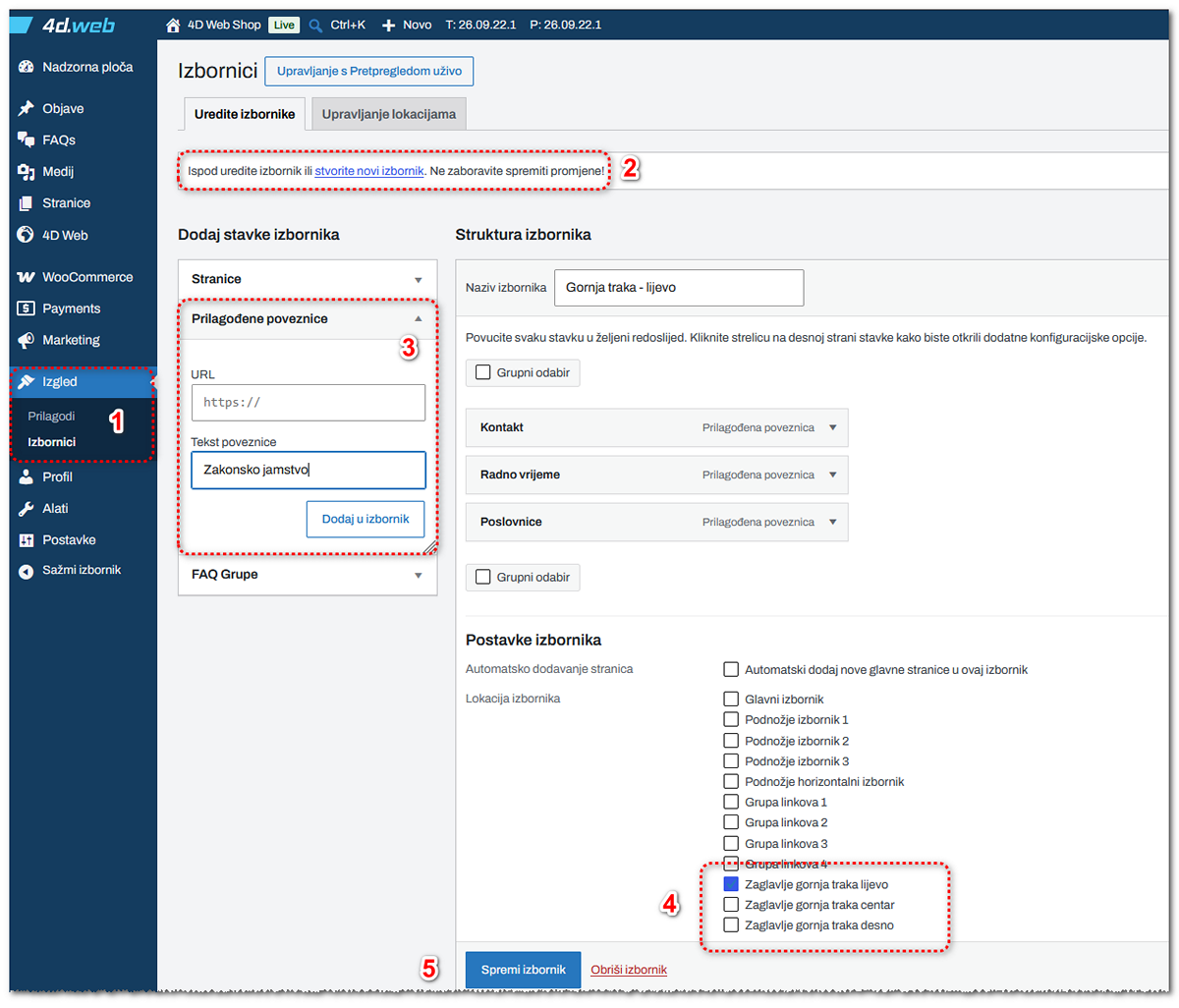
Poveznicu na zakonsko jamstvo možete jednostavno istaknuti na nekoliko ključnih lokacija unutar Vašeg 4D Web Shopa kako bi kupcima u svakom trenutku bila lako dostupna. Ovisno o Vašim željama i strukturi trgovine, poveznicu možete postaviti u zaglavlje, podnožje, proces naplate, neposredno ispod gumba za dodavanje u košaricu na stranici artikla ili stranici povrata. Za izvođenje ovih koraka potrebno je ulogirati se u WordPress admin sučelje s ulogom editora. Kako postaviti zakonsko jamstvo u zaglavlju stranice? Postavljanje poveznice u zaglavlju stranice omogućuje kupcima brzi pristup informacijama o jamstvu odmah po dolasku na webshop. Za prikaz se koristi gornja traka zaglavlja koja se na stranici pojavljuje automatski čim na neku od predviđenih pozicija dodate izbornik s poveznicama. •U lijevom bočnom izborniku admin sučelja odaberite Izgled -> Izbornici. •Pri vrhu ekrana odaberite postojeći izbornik iz padajućeg izbornika ili kliknite na stvorite novi izbornik. •Unutar kartice Prilagođene poveznice u polje URL unesite poveznicu na stranicu zakonskog jamstva, a u polje Tekst poveznice upišite željeni naziv (npr. Zakonsko jamstvo) te kliknite Dodaj u izbornik. •U dijelu Postavke izbornika -> Lokacija izbornika označite željenu poziciju u gornjoj traci: oZaglavlje gornja traka lijevo oZaglavlje gornja traka centar oZaglavlje gornja traka desno Kliknite na gumb Spremi izbornik donjem desnom kutu kako bi promjene postale vidljive na webshopu.
Nakon što spremite promjene, nova poveznica na Zakonsko jamstvo bit će odmah vidljiva u gornjoj traci Vašeg webshopa na odabranoj poziciji, čime je kupcima omogućen jednostavan i brz pristup informacijama o njihovim pravima prilikom pregledavanja stranice.
Kako postaviti zakonsko jamstvo u podnožju stranice? Postavljanje poveznice u podnožje (footer) osigurava da su informacije o Zakonskom jamstvu kupcima dostupne pri dnu svake stranice webshopa. Postupak je gotovo identičan postavljanju u zaglavlje, uz razliku u odabiru lokacije izbornika. U admin sučelju odaberite Izgled --> Izbornici. Odaberite postojeći izbornik podnožja ili kliknite na stvorite novi izbornik. Unutar kartice Prilagođene poveznice unesite URL te tekst poveznice i kliknite Dodaj u izbornik. U dijelu Postavke izbornika --> Lokacija izbornika označite željenu poziciju u podnožju, poput Podnožje izbornik 1, Podnožje izbornik 2, Podnožje izbornik 3 ili Podnožje horizontalni izbornik. Kliknite na gumb Spremi izbornik.
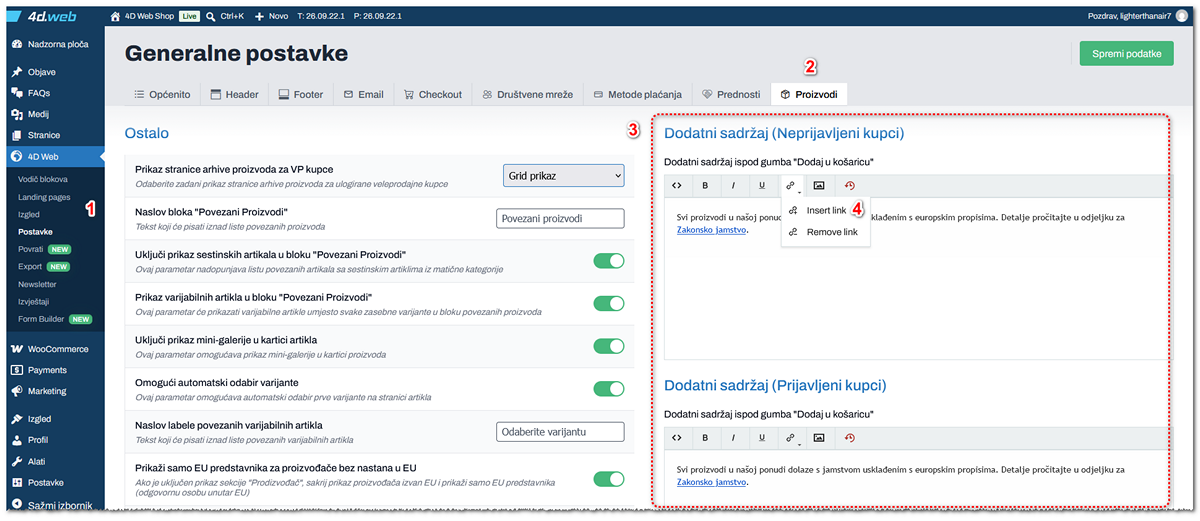
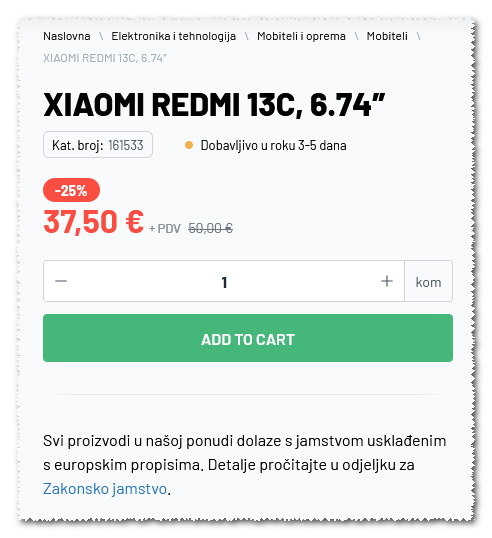
Kako postaviti zakonsko jamstvo ispod dodaj u košaricu na stranici artikla? Isticanje Zakonskog jamstva na stranici pojedinačnog proizvoda pruža kupcima ključne informacije dok razmatraju kupovinu. Sadržaj se prikazuje izravno ispod gumba za dodavanje u košaricu, a moguće ga je podesiti odvojeno za neprijavljene i prijavljene kupce. •U lijevom bočnom izborniku admin sučelja odaberite 4D Web -> Postavke. •U gornjoj traci kartica odaberite Proizvodi. •U desnom dijelu ekrana prilikom scrollanja pronađite sekcije Dodatni sadržaj (Neprijavljeni kupci) i Dodatni sadržaj (Prijavljeni kupci) te unutar polja Dodatni sadržaj ispod gumba "Dodaj u košaricu" upišite tekst (npr. Zakonsko jamstvo). •Označite upisani tekst, kliknite na ikonu za dodavanje poveznice (Insert link) te unesite URL stranice Zakonskog jamstva te tekst poveznice. •Kliknite na zeleni gumb Spremi podatke u gornjem desnom kutu.
Nakon što spremite unesene promjene, poveznica na Zakonsko jamstvo bit će odmah istaknuta na stranici svakog artikla neposredno ispod gumba za dodavanje u košaricu, čime kupcima osiguravate potpunu transparentnost i jednostavan pristup informacijama prije donošenja odluke o kupovini.
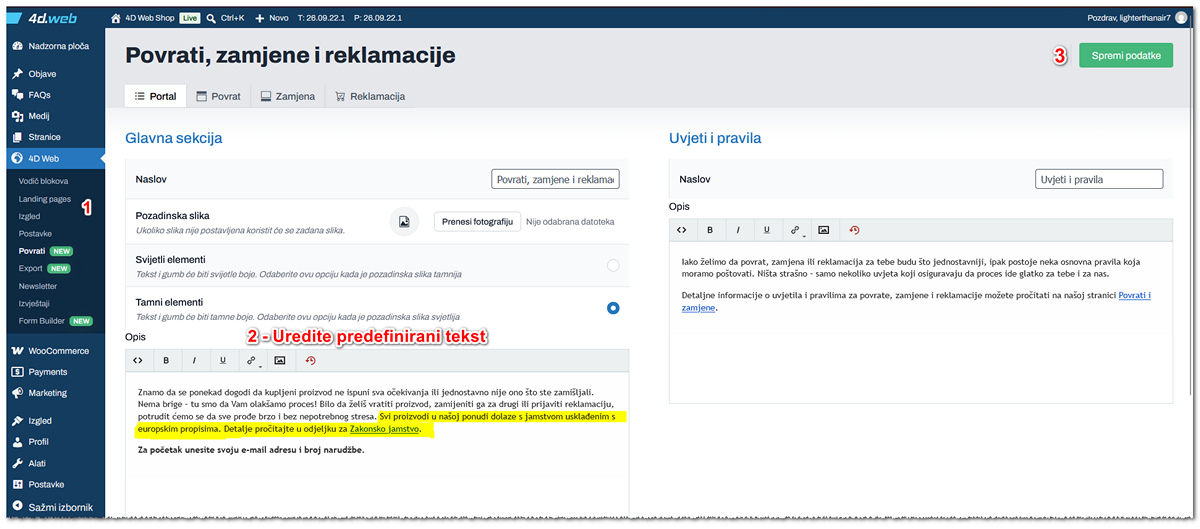
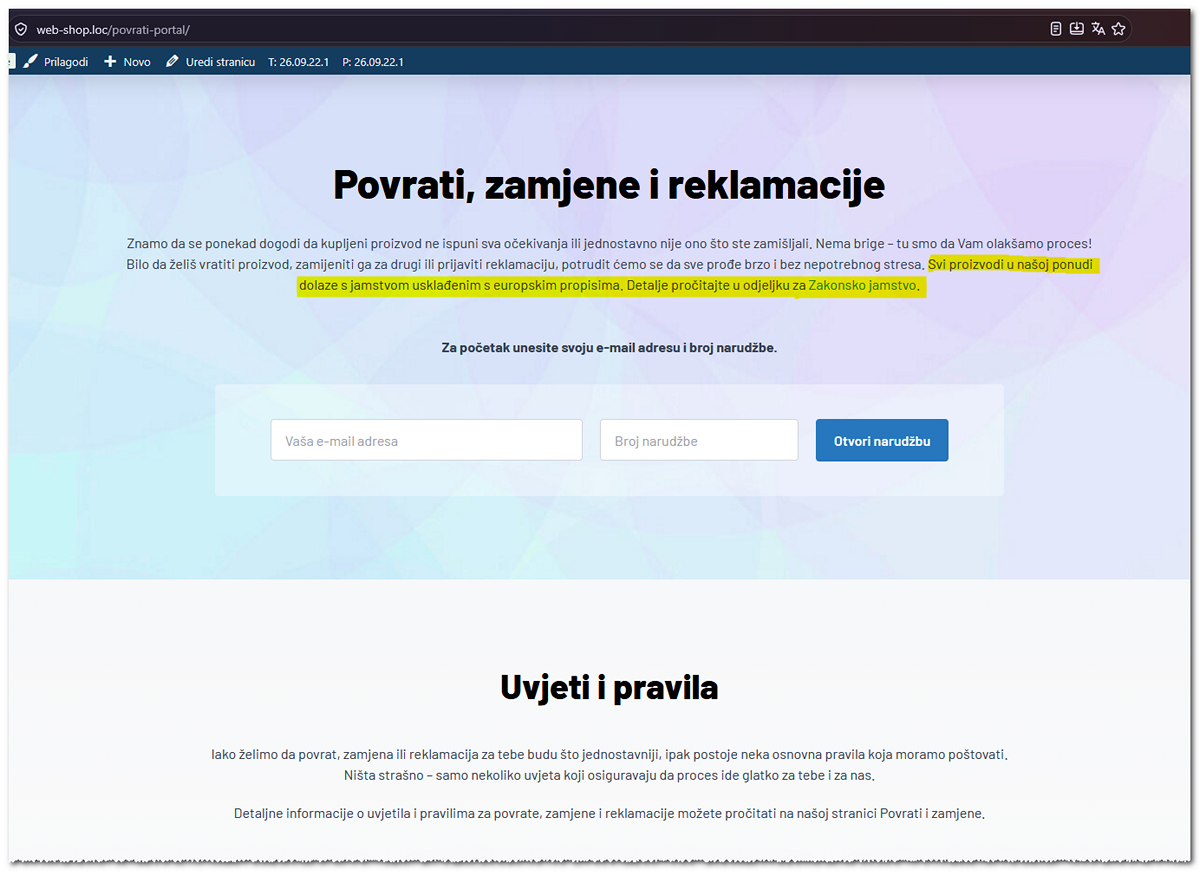
Kako postaviti zakonsko jamstvo na glavnoj stranici povrata? Isticanje Zakonskog jamstva na portalu za povrate i reklamacije osigurava da kupci imaju jasne informacije o svojim pravima prije same prijave povrata ili zamjene. Tekst i poveznicu možete jednostavno urediti unutar glavne sekcije portala. •U lijevom bočnom izborniku admin sučelja odaberite 4D Web --> Povrati. •Unutar kartice Portal u dijelu Glavna sekcija pronađite polje Opis te uredite postojeća ili unesite vlastita pravila (npr. Svi proizvodi u našoj ponudi dolaze s jamstvom usklađenim s europskim propisima. Detalje pročitajte u odjeljku za Zakonsko jamstvo.). •Označite željeni dio teksta, kliknite na ikonu za dodavanje poveznice i unesite URL koji vodi na stranicu Zakonskog jamstva. Kliknite na zeleni gumb Spremi podatke u gornjem desnom kutu.
Nakon što spremite promjene, prilagođeni tekst s poveznicom na Zakonsko jamstvo bit će odmah prikazan na glavnoj stranici portala za povrate „/povrati-portal“, čime kupcima pružate potpunu informiranost u trenutku kada pokreću postupak povrata ili reklamacije.
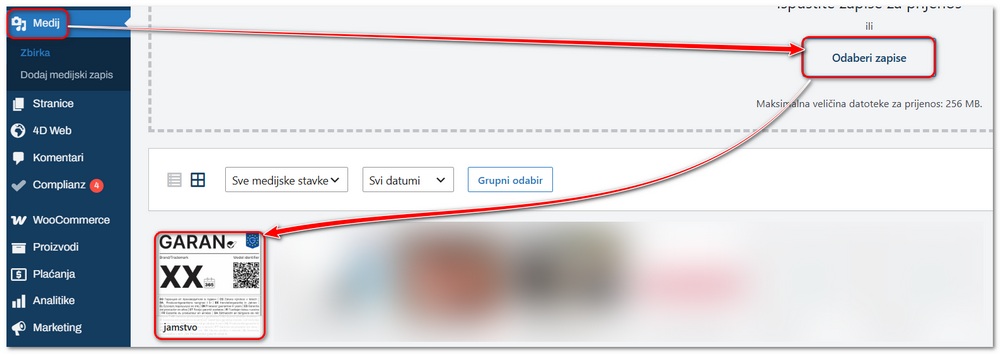
Postavljanje GARAN fotografije na artiklima Za početak potrebno je prvo priložiti fotografiju jamstava u medije kroz nadzornu ploču urednika. Klikom na Medij --> Dodaj Medijski zapis --> Odaberi zapise , priložite datoteku i spremite na 4D Web Shopu.
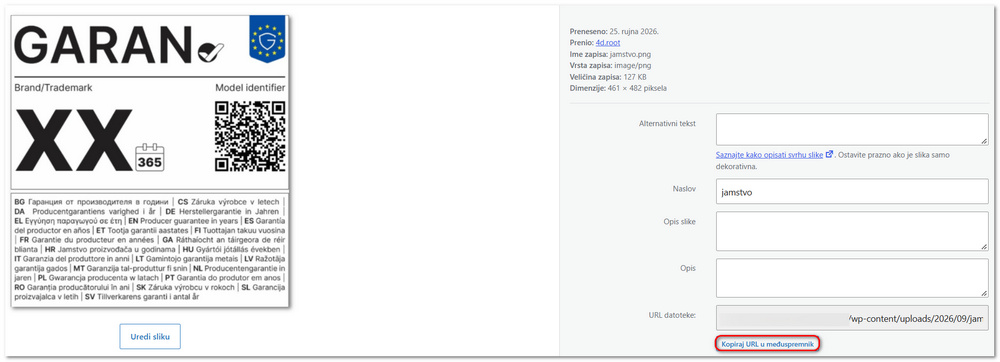
Klikom na fotografiju u detalju fotografije, kopirate URL datoteke.
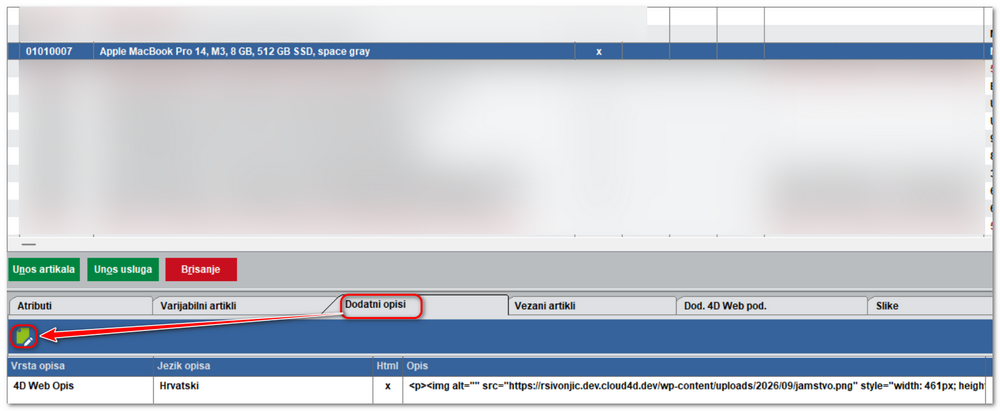
Zatim otvorite 4D Wand --> 4D Web --> Setiranje podataka 4D WEba, odaberete artikl na kojem će te postaviti jamstvo u opisu artikla. Klikom na Dodatni opis --> Ažurianje podataka o dodatnim opisima na označenom artiklu.
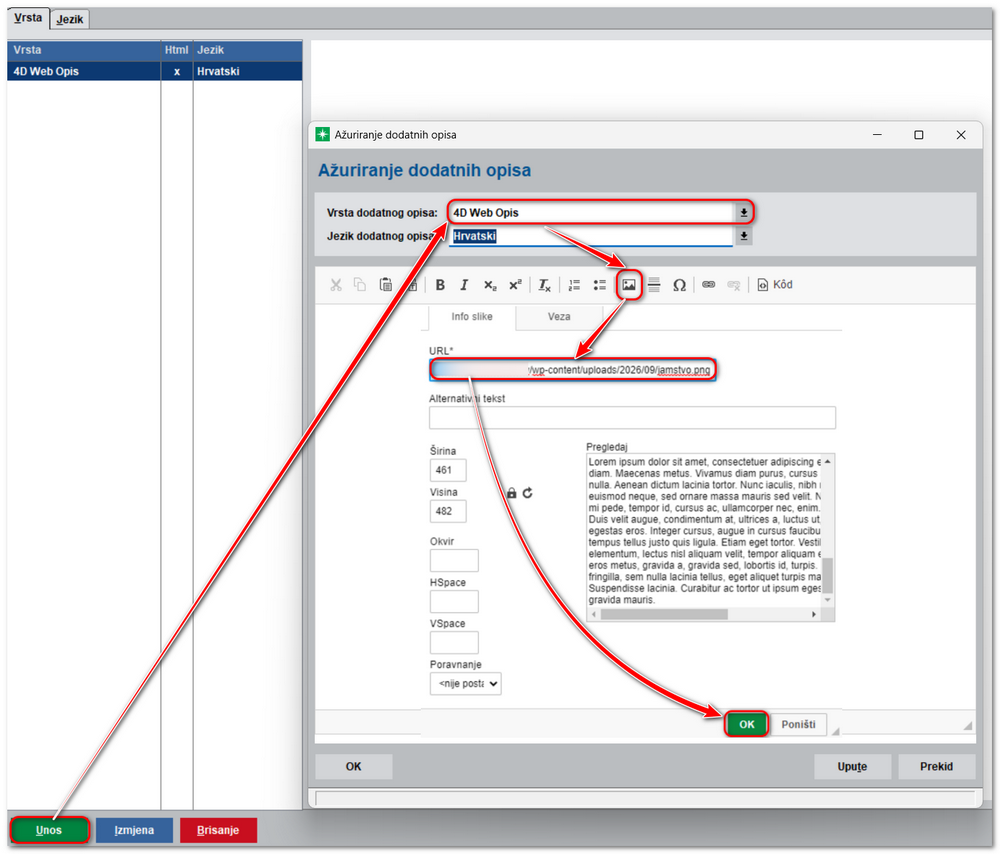
Klikom na Unos --> 4D Web opis --> Slika --> u URL polje zaljepite putanju koju ste prethodno kopirali --> OK, spremite promjene.
Nakon što ste odradili prethodne radnje potrebno je poslati Datoteke vezane na artikl u 4D Webu, te potom poslati Podatke na 4D Web . Dodavanje GARAN-a u galeriju artikla Osim prethodno opisanog načina postavljanja GARAN-a, njegovu fotografiju možete dodati i u galeriju slika artikla. U nastavku je opisan postupak dodavanja i promjene redoslijeda fotografija. •U 4D Web modulu otvorite Setiranje podataka 4D Weba. •Odaberite artikl kojem želite dodati fotografiju GARAN-a. •Kliknite Slike , a zatim Ažuriranje podataka označenog sloga .
|