|
.png)
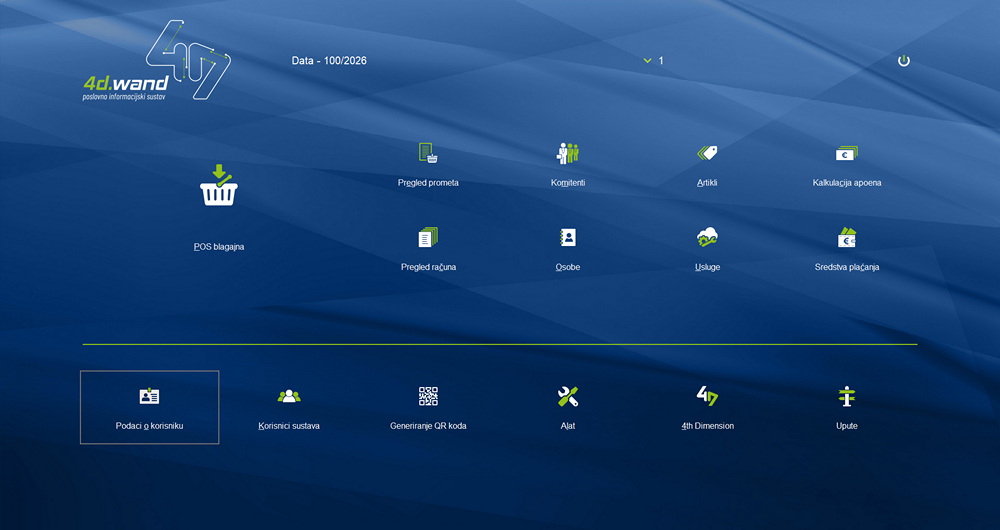
Klikom na ikonu Pregled prometa otvara se forma na kojoj je moguće vidjeti sve promete blagajne kao i pojedine račune svakog dnevnog prometa. Odabiranjem perioda pomoću datumskih polja moguće je dobiti promete samo za jedan dan ili odabrani period.
Financijski elementi odabranog perioda (ili prometa) predočeni su na desnoj strani forme (3.), (4.). Na taj način moguće je kontrolirati financijske efekte blagajne (ukupan promet, iznos popusta, PDV...) za određeni period. Da bi se vidjeli podaci za odabrani period, korisnik mora imati uključeno pravo u modulu Korisnici i prava pristupa (pravo POS: Financijski pregledi prometa - 147).
Na dnu forme Pregled prometa primijetit ćete tipku Računi (5.). Pritiskom na nju možemo kontrolirati sve račune koji su izdani u odabranom prometu. Isto tako na taj način možemo ponovno ispisat svaki račun kao i preko tipke SPS prekontrolirati razradu specifikacije sredstava plaćanja za taj račun.
Polje Šifra kase: omogućava odabir POS blagajne ako na istom skladištu radi više POS blagajni.
Na vrhu forme su i tri padajuća izbornika:
•Akcije
•Pregled
•Rekapitulacije
Padajući izbornik Akcije (1.) nudi:
•Promjena datuma, početnog iznosa i napomene je izbornik koji poziva formu u koju se upiše novi datum ili novi početni iznos. Klikom na OK doći će do promjene datuma dnevnog prometa ali ako su u njemu kreirani računi s drugim datumom, isti neće biti izmijenjeni. Akcija promjene datuma često se koristi u slučajevima kada je došlo do pogreške u sistemskom datumu, ili nenamjerne pogreške kod otvaranja dnevnog prometa.
•Export označenog prometa izvršiti će export označenog prometa u transportnu datoteku o čemu će se javiti poruka ... da je promet uspješno exportiran. Naime, ovaj proces se koristi u situacijama kada iz nekog tehničkog razloga u centralu nije došla datoteka s tim dnevnim prometom.
•Brisanje PRM datoteke je akcija koju će ponekad tražiti netko od djelatnika 4D. Ukoliko zaključivanje dnevnog prometa neće da se izvrši tj. javlja grešku, potrebno je pozvati navedenu akciju i ponoviti zaključivanje dnevnog prometa. ***Napomena: Brisanjem .prm datoteke je bezopasna akcija i njome se neće se obrisati ništa bitno. Nakon brisanja potrebno je pozvati Export označenog dnevnog prometa koji se nije importirao u 4D Wand.
•Ispis svih računa za odabrani period će ispisat sve računčiće u odabranom periodu. Obratiti pažnju na pozivanje ove akcije jer ispis (ovisno o broju računa) može dugo potrajati (i potrošiti puno papira).
•Ispis svih računa za odabrani period u datoteku će sve račune ipisati u Word ili pdf kako biste tu datoteku snimili ili posali e-mailom.
Padajući izbornik Pregled (Ctrl+D) nudi informacije o tome tko je i kada otvorio, mijenjao i zatvorio dnevni promet.
Padajući izbornik Rekapitulacije (2.) nudi čitav niz rekapitulacija i statistika kako bi se korisniku pružilo dovoljno informacija o prodajnom mjestu i ostvarenim rezultatima.
***Napomena: Za brzi pregled koristite Ispis na ekran (Ctrl-I) Naime, sve rekapitulacije možete vidjeti na ekranu ako prvo pozovete padajući izbornik Rekapitulacije --> Ispis na ekran ili klikom na ikonicu pored lokatora.
•Rekapitulacija Dnevnog prometa ispisat će sve artikle (i/ili usluge), S pripadajućim financijskim elementima, koji su prodani u tom dnevnom prometu. Na kraju ispisa biti će iskazani kumulativi za taj promet.
•Rekapitulacija Dnevnog prometa po grupama ispisat će kumulativnu prodaju artikala po grupama, s pripadajućim financijskim elementima, kao i zbirnim kumulativom na kraju ispisa.
•Rekapitulacija Izdanih računa ispisat će brojeve računa s pripadajućim financijskim elementima kao i zbirnim kumulativom na kraju ispisa.
•Rekapitulacija Izdanih Rx računa ispisat će brojeve R1 i R2 račune s pripadajućim financijskim elementima kao i kumulativom na kraju ispisa.
•Rekapitulacija Po sredstvima plaćanja POS računa za osvijetljeni promet ispisat će kumulative za svako pojedino sredstvo plaćanja u tom dnevnom prometu kao i kumulativ na kraju ispisa.
•Rekapitulacija Detaljno po sredstvima plaćanja POS računa za osvijetljeni promet ispisat će detaljno za svako sredstvo plaćanja financijske elemente kao i kumulativ na kraju ispisa ( npr. vidjeti će se koliko je i kojim karticama plaćeno).
•Rekapitulacija Po svim sredstvima plaćanja za osvijetljeni promet (POS i R-x računi) ispisat će detaljno za svako sredstvo plaćanja financijske elemente kao i kumulativ na kraju ispisa uključujući i sredstva plaćanja koja su ostvarena na R-x računima.
•Rekapitulacija Po djelatnicima za osvijetljeni promet ispisat će za svakog djelatnika (tj. njegovu šifru) broj izdanih računa, broj storniranih računa, ukupnu prodanu količinu, ukupnu vraćenu količinu... itd. Ako više radnika koristi istu POS blagajnu za rekapitulacije je potrebno uključiti brze šifre .
•Rekapitulacija Storniranih računa za osvijetljeni promet i rekapitulacija Storniranih R-x računa za osvijetljeni promet ispisat će sve elemente storniranih računa
•Rekapitulacija Stavke u minusu po računima za osvijetljeni dnevni promet ispisat će sve stavke koje su unesene s predznakom minus tj. sve povrate robe na POS blagajnu za osvijetljeni dnevni promet.
•Rekapitulacija Po sredstvima plaćanja POS računa za zadani period ispisat će kumulative za svako pojedino sredstvo plaćanja u tom periodu kao i kumulativ na kraju ispisa.
•Rekapitulacija Po svim sredstvima plaćanja za zadani period (POS i R-x računi) ispisat će kumulative za svako pojedino sredstvo plaćanja u tom periodu uključujući i R-x račune kao i kumulativ na kraju ispisa.
•Rekapitulacija Po svim sredstvima plaćanja za zadani period (Samo R-x računi) ispisat će kumulative za svako pojedino sredstvo plaćanja u tom periodu samo za R-x račune kao i kumulativ na kraju ispisa.
•Rekapitulacija Izdanih računa za zadani period ispisat će sve račune za svaki dnevni promet s kumulativnim financijskim elementima za zadani period, kao i kumulativ na kraju ispisa.
•Rekapitulacija Izdanih R - x računa za zadani period ispisat će samo R-x račune za svaki dnevni promet s kumulativnim financijskim elementima za zadani period, kao i kumulativ na kraju ispisa.
•Rekapitulacija Po radnicima za zadani period ispisat će za svakog djelatnika (tj. njegovu šifru) broj izdanih računa, broj storniranih računa, ukupnu prodanu količinu, ukupnu vraćenu količinu... itd, s kumulativnim financijskim elementima, za zadani period.
•Rekapitulacija Stavke u minus po računima za period ispisat će sve stavke koje su unesene s predznakom minus tj. sve povrate robe na POS blagajnu u definiranom periodu.
•Statistika izdavanja računa po vremenu i danima u tjednu pruža detaljan ispis: u koje vrijeme dana, koliko računa (kupaca) i koliko vrijednosti je ostvareno u tjednu i sve to po danima. Dakle, ovim ispisom možete saznati u koje vrijeme, kao i koji dan je najveći promet prodajnog mjesta. Na samom ispisu opisan je postupak kopiranja u Excel radi jednostavnije manipulacije dobivenim podacima.
•Statistika količina na računima u datumskom rasponu dati će sirove podatke o tome da u odabranom periodu imate 12 računa s količinom 3, 1 račun s količinom 15, 112 računa s količinom 1... itd
•Statistika količina artikala po radnicima u datumskom rasponu dati će detaljan popis roba (ili usluga) i količina koje je svaki radnik prodao u odabranom periodu. Naravno tu je i maloprodajni iznos tih prodaja. Na samom ispisu opisan je postupak kopiranja u Excel radi jednostavnije manipulacije dobivenim podacima.
•Statistika izdanih računa s rabatom po radnicima u datumskom rasponu dati će detaljan uvid u prodaju roba (i usluga) za svakog radnika posebno sa svim financijskim elementima uključujući i odobrene popuste . Na samom ispisu opisan je postupak kopiranja u Excel radi jednostavnije manipulacije dobivenim podacima.
•Lista dnevnih prometa dati će jednostavnu listu dnevnih promet s brojem, datumom i serijom brojeva računa koji su uključeni u pojedini dnevni promet.
•Ispis neisporučenih artikala, nakon odabira uvjeta, dati će listu svih artikala kojima je označena naknadna isporuka a nisu isporučeni.
•Ispis na ekran omogućava da se sve rekapitulacije vide na ekranu. Ponovnim klikom na izbornik Ispis na ekran, ispisi će se vršiti na printer.
|
|
Podaci o korisniku je ikona koja poziva kartice na kojima se definiraju razni parametri POS blagajne. Pristup ovoj ikoni je ograničen pravima pristupa te time dozvoljen samo onima koji su ovlašteni da mijenjaju postavke POS blagajne.
Pozivom ikone otvara se 11 kartica i to ovim redoslijedom: Korisnik 1, Korisnik 2, POS, Blagajna, Printer, Ispis, Ispis2, Izgled, Ostalo, Loyalyti i Display. Na dnu otvorene forme su i dvije ikone koje možemo pozvati: Šifre djelatnika i Struktura poduzeća.
•Korisnik 1 - Na ovoj kartici se definiraju podaci koji će se ispisivati na svakom računu. Naziv tvrtke ili prodajnog mjesta, OIB, Adresa, Telefon, Tekst (zahvala ili nešto slično), Broj računa (automatski) te Napomena 1 i Napomena 2 (bilo koja napomena po vašoj želji). Tu se nalazi i tipka Fiksna napomena. Klikom na nju otvarate formu u koju unosite sadržaj napomene koja će se ispisivati na običnim računima kao i napomenu koja će se ispisivati na Rx računima, program vjernosti te napomena za naknadnu isporuku artikala.
•Korisnik 2 - Na ovoj kartici se također definiraju podaci koji se ispisuju na svakom računu kao što su : Prodavač, Naslov računa, Ukupno, Popust, Za platiti, Način plaćanja, Porez, Ukupno porez, Kupac, Napomena, Detalj 1/1,2/1,2/2 i Naslov ispisa.
•POS - kartica je mjesto gdje se definira nekoliko bitnih elemenata POS blagajne. Tu se definira: POS skladište, Skladište sa stanjem (ako se radi o tranzitnim skladištima), Brojanje Rx računa/ Povrat poreza od broja xxxxxx do broja xxxxxx, Vrsta računa te da li se Koristi cjenik POS blagajne (Ne koristi cjenik, Koristi cijenu cjenika, Koristi postotak cjenika).
Nadalje, definira se da li je:
- Blagajna je vezana u lokalnoj vezi s glavnim računalom (ako je blagajna na izdvojenoj lokaciji ovo polje mora biti isključeno);
- Prikaži raspoloživu količinu (umanjenu za rezerviranu količinu);
- Upozorenje na rezervirane količine (samo ako je blagajna u vezi sa serverom);
- Prikaz artikala van upotrebe (prikazuju se i artikli koji su stavljeni van upotrebe);
- Prikaži samo artikle sa stanjem (prikazuju se samo artikli koji imaju stanje);
- Moguća izmjena podataka o artiklima na POS blagajni;
- Planske cijene artikala (samo ako se skladište vodi po planskom cjeniku i ako je POS blagajna u vezi sa serverom);
- Preračun rabata nakon direktnog unosa cijene (Ctrl+Alt+V);
- Ako bar kod nakon očitavanja ne postoji ostani na polju za unos istog;
- Automatska provjera i slanje nefiskaliziranih računa u PU.
- Upozorenje ako količina nije djeljiva s osnovnim pakiranjem.
•Blagajna - Na ovoj kartici definiramo polazne postavke:
- Sortiranje artikala na radnom ekranu POS blagajne (može biti po: Nazivu robe, Bar kodovima, Kataloškim brojevima, Šifri robe, Drugi naziv ili Treći naziv);
- Način popunjavanja donje tabele (po redoslijedu unosa ili po jedan red za svaki artikl);
- Čuvaj promete u transportnoj datoteci (u danima);
- Količina artikla (postupak ako artikal ide u minus: može, može uz upozorenje, ne može);
- Upotreba elektronske vage (prefiksi vage 25 i 26)
- Upotreba bar koda pet ambalaže i Prefix pet ambalaže (koristi se u specifičnim slučajevima)
- Import i Export direktorij (s primjerima kako putanje trebaju izgledati).
•Printer - kartica je mjesto gdje se definiraju postavke printera. ***Napomena: Molimo da pažljivo pristupite promjeni parametara printera a ako ne znate što treba napraviti svakako provjerite upute o setiranju printera ili se obratite u 4D.
Postavke koje se mogu definirati su:
- Printer za ispis računa;
- Konverzija za ispis slova;
- Broj kolona;
- Redova za ispis stavke;
- Lijeva margina;
- Praznih redova nakon ispisa.
Nadalje tu su i mogućnosti odabira:
- Upit načina sortiranja prije ispisa A4 dokumenata;
- Ispis cijelog naziva artikla (lomi se u drugi rad);
- Ispis vremena izdavanja računa;
- Ispis datuma i vremena ispisa računa;
- Ispis napomene za stavku (serijskog broja);
- Upit za ispis druge kopije računa;
- Ispis svih stavki naknadne isporuke na 1. ispisu;
- Ispis napomene artikala na računu;
- Ispis crte umjesto praznih redova;
- Ispis podataka prodavača;
- Ispis kroz preglednik (A4) (***ne mijenjati bez konzultacije s 4D).
•Ispis - Na ovoj kartici definira se putanja do loga koji se ispisuje na računima kao i bitna setiranja za ispis
•Ispis 2 - Na ovoj kartici definira se što će se ispisivati na podnožju računa kao Oznaka blagajnika. Može se ispisat:
- Šifra korisnika iz 4D Wand-a (ID iz korisnika i prava pristupa),
- Naziv korisnika iz 4D Wand-a (npr. Maloprodaja 1, Pero, Korisnik 1...itd) ili
- Ime osobe vezane na korisnika iz 4D Wand-a (npr Ivan Ivić, Petar Petrović... itd).
Možete (ne)uključiti Prikaz broja iskaznice za održivu upotrebu pesticida
Ispis mjesta za potpis na izlaznim računima (opcija vrijedi i za 4D Wand kao i za POS blagajnu)
Omogućiti ispis 2D bar koda za račune gdje je odabrano sredstvo plaćanja transakcijski račun (slikaj i plati).
•Izgled - Odabir fonta, veličine fonta i oblika fonta omogućava personalizaciju izgleda POS blagajne. Povećanjem fonta povećati će se i ekran POS blagajne. Ako iz nekog razloga ne vidite cijeli prozor POS blagajne, aktivirajte tipku Preporučene postavke.
•Ostalo - Na ovom mjestu se definira da li će biti omogućeno izdavanje R1 računa s POS blagajne i da li se za Rx račune učitava i primjenjuje rabatna politika. Nadalje, omogućuje se odabir da li Akcija po POS cjeniku vrijedi za Rx kupce te uključivanje automatske obrade i štampanje računa s ponovnim pritiskom na tipku F9. Tu se nalazi i mogućnost odabira direktorija za knjigu popisa kao i odabir slanja POS podataka u centralu. I na koncu, tu je i mogućnost uključivanja opcije da se omogući prikaz svih računa na čekanju neovisno o POS šifri skladišta.
•Loyalty - kartica za podešavanje parametra za EPTA, Comminus i MultiPlusCard Loyalty programa.
•Display - Ako posjedujete vanjski display na ovom mjestu su postavke za definiranje poruka i setiranje parametara.
•Šifre radnika– pritiskom na ovu tipku otvara se forma na kojoj se aktivira korištenje pojedinačnih šifri djelatnika. Namjena brzih šifri djelatnika je da osigura zakonske pretpostavke fiskalizacije i ubrza proces izdavanja računa. Ujedno omogućava poslodavcu izvještavanje o prodaji po svakom djelatniku posebno.
Na prvoj kartici Setiranje odaberite jednu od ponuđenih opcija:
- Ne koristi logiranje (kod izrade računa nitko se ne logira a račun će biti izdan s elementima logiranog korisnika 4D POS blagajne);
- Korištenje pojedinačnih šifri (uključivanjem ove opcije, kod izrade računa prvo je potrebno unijeti kratku šifru korisnika koji kreira račun);
- Korištenje standardnog logina (uključivanjem ove opcije, kod izrade računa potrebno je izvršiti logiranje kao kada se starta 4D POS blagajna);
- Korištenje barcode logina (***još nije u primjeni te se ne može koristiti)
Na karticama A - 01-10 do D - 31-40 potrebno je povezati korisnike sustava iz modula Korisnici i prava pristupa s brzim šiframa (npr. odaberete Petra Petrovića i dodijelite mu šifru 1, Ivanu Ivaniću dodijelite šifru 2 i tako redom za sve djelatnike koji rade u određenom prodajnom prostoru). Kod izrade računa prvo što djelatnik mora napraviti je ukucati svoju brzu šifru.
•Struktura poduzeća. Namjena ove tipke je da osigura ispis strukture poduzeća koja je zakonska pretpostavka za fiskalizaciju. Naime, struktura poduzeća se prilaže Internom aktu koji po Zakonu mora imati svako prodajno mjesto kako bi poslodavac time osigurao podatak o oznakama poslovnih prostora i naplatnih uređaja tj. način brojanja računa
|
|
.png)
Radni ekran POS blagajne, a u svrhu lakšeg snalaženja, možemo podijeliti na tri dijela: gornji (crveni), središnji (zeleni) i donji (plavi) (boje su tu samo radi slikovitosti i lakšeg zapažanja).
U gornjem dijelu (crvenom) nalaze se ikone kojima su dodijeljene određene funkcije (1), informativni dio s nazivom tvrtke, brojem dnevnog prometa te brojem i datumom računa (2). Desno se nalazi polje u kojem je vidljivo koji je korisnik/operater trenutno prijavljen u POS blagajnu te ikona za Upute kao i ikona Izlaz
Ikone kojima su dodijeljene određene funkcije mogu se pozvati i kombinacijom tipki. Detaljnija pojašnjenja o kombinacijama tipki potražite ovdje.
.png)
Prva ikona s lijeve strane zamjenjuje tipku F9 kojom se vrši obrada i ispis računa.
Klikom na drugu ikonu s lijeve strane pozivamo formu u koju je moguće napisati napomenu stavke (Ctrl+Alt+N). Ista će se ispisat na računu ako je tako definirano u parametrima (Podaci o korisniku --> Printer --> Ispis napomene za stavku).
Treća ikona namijenjena je za unos serijskih brojeva stavke koja se obrađuje (Ctrl+Alt+J).
Četvrtom ikonom poziva se pregled trenutnog stanja blagajne (Ctrl+Alt+S)
Peta ikona koristi se kada želimo učitati neki od prethodnih računa otvorenog dnevnog prometa (Ctrl+Alt+U).
Šesta ikona s lijeve strane, poziva se kada želimo da nam se na tabeli artikala pokazuju samo artikli sa zalihom (Ctrl+S).
Sedma ikona predstavlja prikaz artikala koji su van upotrebe. Ako je uključena na tabeli artikala prikazivati će se i artikli koji su van upotrebe (Ctrl+U).
Narednom ikonom pozivamo pretraživač kojim je moguće pretraživati artikle korištenjem cijelog naziva ili bilo kojim poznatim dijelom naziva (F3).
Sljedećom ikonom vrši se zatvaranje dnevnog prometa POS blagajne (zelena točka pretvori se u crvenu točku). Jednom zatvoreni dnevni promet više se ne može otvorit. Na krajnjem desnom dijelu nalaze se dvije ikone koje predstavljaju poziv Uputa (za brzu pomoć) i Izlaz iz 4D POS blagajne.
Tipka UPUTE s glavnog radnog ekrana POS-a služi pozivanju tabele pomoći u trenucima kada vam je potreban brzi podsjetnik. Odabirom jedne od tipki ili kombinacije tipki ostvaruju se određene akcije.
.png)
Num [+] - Tipkom + s numeričke tastature dodajemo stavku računa ili postojeću povećavamo za jedan.
Num [-] - Tipkom – s numeričke tastature smanjujemo količinu za jedan ili pretvaramo u negativnu stavku.
Num [*] - Tipkom * s numeričke tastature postiže isti učinak kao i s tipkom Insert. Dakle dodaje se stavka računa ili mijenja količina na toj stavci.
Insert – Pritiskom na tipku Insert selektirani artikal iz gornjeg dijela tablice odabiremo i pretvaramo u stavku računa tj, prebacujemo u donji dio tablice. Ponovnim pritiskom na tipku Insert oslobađamo polje Količina za unos (polje postaje samo djelomično plavo te se u njemu pojavljuje treperavi kursor). Nakon toga potrebno je ukucati željenu količinu i pritisnuti tipku Enter.
Delete - Tipkom Delete brišemo stavku računa.
F9 – Pritiskom na F9 pokreće se proces obrade i ispisa računa. Ako je u parametrima programa tako označeno, moguće je ponovnim pritiskom na F9 odmah ispisat račun.
F5 - Pritiskom na F5 sortiramo tabelu artikala po nazivu, dakle po abecedi što olakšava pronalaženje određenog artikla.
Ctrl+F5 - Držeći pritisnutu tipku Ctrl pritisnemo i tipku F5. Na taj način smo sortirali tabelu artikala po drugom nazivu. (U 4D Wandu moguće je definirati tri naziva artikla).
Alt+F5 - Držeći pritisnutu tipku Alt pritisnemo i tipku F5. Na taj način smo sortirali tabelu artikala po trećem nazivu.
F6 - Pritiskom na F6 sortiramo tabelu artikala po bar kodu. Koristi se u slučajevima kada je potrebno pronaći artikal po bar kodu. Da bi pronašli određeni artikal dovoljno je skenirati ili utipkati bar kod.
F7 - Pritiskom na F7 sortiramo tabelu artikala po kataloškom broju. Koristi se u slučajevima kada je potrebno pronaći artikal po kataloškom broju. Da bi pronašli određeni artikal dovoljno je utipkati kataloški broj.
F8 - Pritiskom na F8 sortiramo tabelu artikala po šifri artikla. Koristi se u slučajevima kada je potrebno pronaći artikal po šifri. Da bi pronašli određeni artikal dovoljno je utipkati šifru artikla.
F3 - Pretraživanje artikala. Pritiskom na tipku F3 pokrećemo pretraživač kojim je moguće pronaći bilo koju riječ ili broj koji predstavljaju naziv ili dio naziva nekog artikla.
Ctrl+Alt+C - Pritiskom na kombinaciju tipki Ctrl-Alt-C otvara se polje Cijena, čime je omogućen slobodan unos nove cijene. Time je omogućena promjena cijene tog artikla samo za taj račun tj. neće se trajno promijenit cijena odabranog artikla.
Ctrl + Alt + R - Kombinacijom ovih tipki omogućava se unos ili izmjena rabata za tu stavku . Kada se otvori polje, potrebno je ukucati rabat i pritisnuti tipku Enter.
Ctrl + Alt +V - Kombinacijom ovih tipki omogućava se unos ili izmjena ukupne vrijednosti stavke. Kada se otvori polje, potrebno je ukucati vrijednost i pritisnuti tipku Enter (ako je u podacima o korisniku opcija uključena, promijenit će se jedinična cijena a rabat će biti 0, dok u slučaju kada je opcija isključena promijenit će se jedinična cijena a razlika pretvoriti u rabat).
Ctrl+Alt+J - omogućava unos serijskih brojeva na određenu stavku (samo On-line POS blagajne).
Ctrl+Alt+U - Ovom kombinacijom tipki otvaramo formu na kojoj nam se nude svi računi ostvareni u tekućem prometu. Pritiskom na tipku Izbor odabrani račun se otvara i možemo vidjeti sve njegove stavke. Naknadne izmjene na stavkama nisu moguće.
Ctrl+Alt+K - Kako ne bi stornirani račun ponovo kucali radi izmjene samo jedne stavke, kombinacijom ovih tipki kopiramo taj račun sa svim stavkama. Tada je moguće izmijeniti stavku i izdati novi račun.
Ctrl+Alt+Num [-] - Kombinacijom ovih triju tipki (obratite pažnju da tipka minus mora biti pritisnuta na numeričkoj tastaturi) stornirate odabrani račun u otvorenom dnevnom prometu. Storniranje nije moguće u zatvorenom dnevnom prometu.
Ctrl+Alt+B - Kao i prethodna kombinacija koristi se za storniranje računa ali preko terminal servera.
Ctrl + S - Izuzetno korisna kombinacija tipki koja vam omogućuje da na ekranu vidite samo one artikle kojih trenutno ima na zalihi. Ponovnim pritiskom iste kombinacije postaju vidljivi svi artikli.
Ctrl+Alt+S - Pregled stanja blagajne omogućuje trenutni uvid u stanje blagajne tj. uvid koliko je trenutno u blagajni gotovine, kartica, čekova, R1 računa itd.
Ctrl+Alt+O - Pregled stanja ostalih skladišta otvara formu na kojoj se vidi stanje zalihe odabranog artikla na drugim skladištima (opcija je dostupna samo na online POS blagajnama).
F10 - Odabirom ove tipke račun koji se trenutno kreira stavlja se na čekanje ili se vraća iz čekanja.
Ctrl+F10 - Vraćanje zapamćenih stavki ako postoje spremljene stavke.
Ctrl+Alt+Z - Ovom kombinacijom tipki zatvara se dnevni promet. OPREZ !!! Nakon ovoga više nije moguće provoditi nikakve akcije na računima (storniranje, dodavanje novog računa itd.).
F2 - Odabirom F2 aktiviramo gornju izbornu tabelu. Na taj način omogućujemo šetnju kroz artikle strelicama s tipkovnice.
F4 - Pritiskom na tipku F4 odabiremo rad u donjem dijelu tabele tj. u samim stavkama računa. Šetnju kroz artikle ostvarujemo strelicama s tipkovnice.
Shift+F4 – Resetiranje širine kolona donje tabele (koristi se u slučajevima kada širinu promijenimo ili poremetimo ručno i želimo vratiti standardne širine).
Ctrl+Alt+N - Ovom kombinacijom tipki otvara se forma u koju je moguće upisivati napomenu za tu određenu stavku koja će se ispisat na računu (ako je tako uključeno u parametrima).
Ctrl+N - pritiskom ove kombinacije tipki pregledava se napomena označenog artikla.
Ctrl+Alt+I - Ova kombinacija tipki određenu stavku označava za naknadnu isporuku.
Ctrl+Alt+M kao i Ctrl+V - Učitavanje stavki iz Clipboarda učitavaju stavke iz memorije.
Ctrl+Alt+P - Na ovaj način evidentirate povrat gotovine kupcu koji je po Zakonu o PDV-u zatražio povrat PDV-a nakon izvoza kupljene robe.
CTRL+F9 - Ispis potvrde o kupnji prethodno učitanog računa.
Ctrl+Alt+L - Pregled Loyalty kartice.
F11 - poziva kalendar a ako je pozvan s polja gdje je potrebno upisati datum dovoljno je odabrati tipku Prijenos ili CTrl+Enter kako bi se datum automatski prenio u polje.
F12 - Poziva kalkulator a ako je pozvan s polja koje je potrebno izračunati rezultat se prenosi tipkom ili s Ctrl+ Enter.
U središnjem dijelu (zelenom) nekoliko je bitnih informacija i elemenata. Idemo redom...
(1) Iznos za platiti ili zbrojen tj. ukupan iznos stavki (iznos se automatski mijenja sa svakom promjenom na stavkama).
(2) Lokator, tj ukucani tekst prilikom pretraživanja artikala. *** Napomena: U ovo polje se ne upisuje ili briše tekst. U startu je polje prazno a tabela artikala mora biti aktivna (F2). Unesete prvo slovo i ono će se pojavit u polju lokator a tabela artikala će se pozicionirati na prvi artikal s tim slovom. Svako sljedeće ukucano slovo približiti će vas željenom artiklu, a u polju lokator imati ćete informaciju što ste upisali.
(3) Odabirom neke od ponuđenih tipki bira se način prikaza artikala na tabeli kao i odabir načina lociranja (pretraživanja) artikala. Ako je odabran Naziv (F5) kod traženja određenog artikla kucate početak njegova naziva (locator). Ako je uključen Naziv2 ili Naziv3 tabela roba biti će sortirana po njima. Za pretraživanje kucate početak naziva 2 ili 3. Bar code(F6) se koristi u sprezi s bar kod čitačem. Skeniranjem bar koda na robi kursor se automatski pozicionira na taj artikal. Isto tako moguć je i ručni unos bar koda na način da što više znamenki ukucate to ste bliži traženom bar kodu. Ako u poslovanju koristite kataloške brojeve odaberite prikaz i pretraživanje s uključenom tipkom Kat.Broj(F7). Kucanjem dijela kataloškog broja biti ćete sve bliže traženom. Isto je i s uključenim načinom sorta i pretraživanja s tipkom Šifra (F8)
(4) Polje Količina nudi informaciji o ukupnoj količini već obrađenih artikala na tom računu. Kada se račun dovrši (F9) pojavljuju se polja Plaćeno: nudi informaciju s prethodno obrađenog računa koliko je novaca kupac dao, a polje Za Vratiti: koliko morate vratiti kupcu. Informacije nestaju s unosom prve stavke na novom računu
(5) 4D POS blagajna omogućava da se uz Robe mogu voditi i Usluge i to su odvojeni registri. Tabovi Robe i Usluge omogućavaju prebacivanje između registara. Ako je uključe tab Robe na tabeli su vidljivi samo artikli (robe), a ako je uključen tab Usluge vidljive su samo usluge. Naravno, na istom računu moguće je imati miješane stavke.
(6) Većinu prostora zauzima tabela artikala poredanih na nekom od mogućih načina. U tabeli artikala moguće je vidjeti sve bitne elementa artikala uključujući, naziv, šifru, kataloški broj, barkod, zalihu koja se nalazi na skladištu, jedinicu mjere, cijenu... itd. Dok je tabela artikala aktivna (ako nije aktivirajte je s pritiskom na F2) moguće je pomjeranje i na desnu stranu (strelicom u desno s tastature). Na taj način moguće je vidjeti elemente tog odabranog artikla koji nisu vidljivi osnovnim prikazom. Podsjećamo da je širinu i raspored kolona moguće mijenjati.
(7) Kod definiranja artikla/robe moguće je za pojedini artikal unijeti drugi i treći naziv. Već prije smo spomenuli da je moguć sort po drugom ili trećem nazivu (Ctrl+F5 ili Alt+F5). Ako na artiklima nisu uneseni dodatni nazivi, ova polja su prazna.
U donjem (plavom) dijelu radnog ekrana POS blagajne nalaze se odabrani artikli koje ste prodali kupcu (1). Tu je vidljiv naziv artikla, kataloški broj, količina, rabat, cijena i ukupan iznos svake pojedine stavke. Izmjene na stavkama su moguće i tipkama (+, -, *) (2,3) do same obrade (F9)(7) računa. Da bi mijenjali stavku na tabeli stavki morate je učiniti aktivnom na način da pritisnete tipku F4 ili da mišom kliknete na neku od stavki. Izbor aktivne tabele moguć je i tipkom Tab. Pritiskom na nju, naizmjenično postaje aktivna tabela artikala ili tabela stavki. Elementi stavke koji se mogu mijenjati su količina, cijena i rabat. Tipka Brisanje (Del) (5) briše osvijetljenu stavku. Tipka Račun na čekanju (F10) (6) namijenjena je situacijama kada je kupac nešto zaboravio kupiti, a toga se sjetio prije samog plaćanja. Pozivom tipke F10 račun se stavlja na čekanje, a nakon povratka kupca ponovo se učitava pozivom iste tipke (F10). Kombinacija tipki Ctrl + F10 dodaje zapamćeni račun iza unesenih stavki.
Tu se nalazi i tipka Ostalo (4) čijim pozivom se otvara forma Dodatne opcije a koja zamjenjuje upotrebu prečaca na tastaturi (posebno pogodno za upotrebu ekrana osjetljivih na dodir).
.png)
Najčešće akcije i obrade na 4D POS blagajni
•Unos (odabir) stavke vrši se na način da, nakon što se locira određena roba, na tastaturi pritisne tipka Insert. Odabrana stavka će se pojavit u donjem dijelu tabele s količinom 1 (Unos stavke moguće je izvršiti i klikom miša na tipku Unos-Ins ili pritiskom kombinacije tipki Alt-U).
•Promjena količine - Količinu mijenjamo na način da nakon pozicioniranja na stavku opet pozovemo neki od mogućih načina unosa tj. izmjene količine. Načini su slijedeći: pritiskom na tipku Insert (na tastaturi), klikom mišem na tipku Unos-Ins ili pritiskom kombinacije tipki Alt+U. Svaki od ovih načina će polje Količina otvorit za unos i moći će te izmijeniti i pritiskom na tipku Enter unijeti novu količinu. Ako želite povećavati ili smanjivati količinu u koracima po jedan, dovoljno je pritisnuti tipku – (minus) ili + (plus) na numeričkoj tastaturi ili koristiti tipke na formi (2.). Na taj način će se količina uvećavati ili smanjivati u koracima po jedan. Ako određena stavka već postoji a vi je želite dodati još jednom, otvorit će se forma na kojoj je vidljiva prethodno izdana količina, kao i upit o novoj količini koju želite izdati (ako je u parametrima zadano da se artikli u donjoj tabeli unose po jedan red za svaki artikl, spomenuta forma neće se otvorit, već će se jednostavno dodati novi red).
•Promjena rabata - Rabat mijenjamo na sličan način. Dakle, pozicioniramo se na stavku kojoj želimo izmijeniti rabat i pritisnemo kombinaciju tipki Ctrl+Alt+R. Na taj način nam se otvorilo polje rabata i sada je upisivanjem moguće mijenjati njegovu vrijednost. Kada smo upisali željeni rabat, pritiskom na tipku Enter zatvaramo polje. Provjerite s knjigovodstvom da li smijete koristiti ovu akciju s obzirom na zakonske propise (Zakon o PDV-u i Zakon o zaštiti potrošača) .
•Promjena cijene - U slučajevima kada se želi promijenit cijenu pritisne se kombinaciju tipki Ctrl+Alt+C. Tada se otvori polje cijena i nakon upisivanja željene cijene dovoljno je pritisnuti tipku Enter da se polje zatvori. Provjerite s knjigovodstvom da li smijete koristiti ovu akciju s obzirom na zakonske propise (Zakon o PDV-u i Zakon o zaštiti potrošača) .
•Brisanje stavke - Čest je slučaj da se mora izbrisati prethodno odabrana stavka. Brisanje odabranih stavki vrši se tipkom Delete na tastaturi ili klikom miša na tipku Brisanje-Del. Prije konačnog brisanja stavke, pojavit će se poruka upozorenja gdje još jednom morate potvrditi da želite obrisati odabranu stavku.
•Račun na čekanju - prije obrade i plaćanja moguće je račun staviti na čekanje pozivom tipke F10. Račun se pamti u memoriji do povratka kupca i tamo će stajati sve dok se ne izađe iz 4D POS blagajne. Ako se izađe tj. ugasi POS blagajna, stavke čuvanih računa, za razliku od pravih računa, bit će nepovratno izgubljene. Kupcu na čekanju možete kreirati i novi račun, unositi stavke i na kraju dodati stavke iz računa na čekanju (Ctrl + F10).
•Obrada računa - je onaj konačni trenutak kojim račun postaje neizbrisiv element baze podataka i nakon toga isti nije moguće brisati ili mijenjati. Jedino što je moguće je njegovo storniranje čime se sve količine izdane na tom računu vraćaju na stanje (u skladište). Dakle pritiskom tipke F9, pojavi se forma na kojoj su vidljivi zbirni elementi računa i na koju je moguće iz baze osoba odabrati kupca (nije obavezno) i eventualno upisati neku napomenu. Podaci kojima popunite ova polja, pojavit će se na ispisanom računu.
S desne strane nalaze se podaci koji nam nude informaciju o datom Popustu po stavkama, ukupnom Iznosu računa i Popust koji je dat po sredstvu plaćanja. U središnjem dijelu forme su polja: Interna kartica, Neto iznos računa, Gotovina, Za vratiti/Doplatiti. U polje Interna kartica se upisuje broj kartice, polje Gotovina popunjavamo primljenom gotovinom na osnovu koje će se izračunati iznos za vratiti/doplatiti. Npr. ako je račun 220,00 € a kupac nam je dao 300 €, u polje Gotovina ukucamo 300, pritisnemo tipku Tab ili Enter u polju Za vratiti/doplatiti pojavit će se iznos 80,00 € što znači da kupcu morate vratiti 80,00 €. U slučaju da vam je kupac dao nedovoljan iznos, recimo 180,00 €, ukucamo taj iznos, pritisnemo Tab ili Enter i u polju će se pojavit -40,00 tj, iznos koji kupac još mora doplatiti kako bi podmirio cjelokupan iznos računa. Na donjem dijelu tabele vidljivo su tipke OK - Enter, R1 račun, Sredstva plaćanja, Upute i Prekid - Esc. Na samoj tabeli vidljivi su Sredstvo plaćanja, Bruto iznos, Popust, Iznos, Serijski broj, Broj Računa, Izdano, Dospijeva i Napomena. Ponovnim pritiskom na F9, klikom miša na tipku OK – Enter ili jednostavnim pritiskom na tipku Enter račun će se ispisat.
•Obrada sredstava plaćanja - Nakon obrade, a prije samog ispisa računa, moguće je obraditi sredstva plaćanja. Razrada sredstava na POS blagajni je predradnja kako bi u sustavu 4D Wand tj. u modulu Maloprodaja u svakom trenutku znali koliko, kada i kojih sredstava imate na raspolaganju. Moguće su sve kombinacije sredstava plaćanja tako da postoji mogućnost da vam netko jedan račun plati istovremeno gotovinom i karticom. Postupak je slijedeći: Nakon obrade računa (F9), na dnu forme primijetit će te tipku Sredstva plaćanja. Klikom na nju ili pritiskom kombinacije tipki Alt+S pokrenuti će se proces razrade sredstava plaćanja. Otvorit će se forma sa sredstvima plaćanja čije smo definiranje prethodno opisali.
Nakon odabira željenog sredstva i pritiska tipke Enter, otvorit će se forma Unos specifikacije sredstava plaćanja na kojoj vidimo Sredstvo, Iznos, Popust, Iznos nakon popusta, Serijski broj, Broj računa, Datum izdavanja i Datum dospijeća. Sredstvo: predstavlja odabrano sredstvo s tim da ga na ovoj formi možemo izmijeniti i to na način da kliknemo mišom na strelicu prema dolje te odaberemo novo sredstvo plaćanja. Iznos: predstavlja iznos obrađenog računa u bruto iznosu, dakle bez popusta na sredstvo plaćanja. Iznos se upisuje s računa i nije ga potrebno ručno unositi. Popust: Ako na određeno sredstvo plaćanja odobravate i popust u nekom postotku, ovo je mjesto na kojem će se prikazati. Popusti na sredstva plaćanja se definiraju u sredstvima plaćanja. Na ovom mjestu je moguće prikazani postotak izmijeniti i to na način da ukucate postotak koji želite dati. Npr. iako je unaprijed definirano da na gotovinu dajete 3% popusta na ovom mjestu to možete izmijeniti u 5% i to će vrijediti samo za taj račun i za tog kupca. Na idućem računu će se opet iskazati 3% ako kupac plaća gotovinom. Isto tako, popust je moguće upisati u apsolutnom iznosu npr. 200 € a program će automatski preračunati postotak popusta. Iznos nakon popusta: predstavlja polje u kojem se iskazuje konačni iznos za određeno sredstvo plaćanja s uključenim popustom. Ako na sredstvo plaćanja nema popusta ovo polje će biti jednako polju Iznos. Serijski broj: predstavlja polje u koje se upisuje serijski broj čeka poslovne banke. Broj računa: je polje u koje upisujete broj računa ako je to potrebno iz nekog razloga. Datum izdavanja: biti će uvijek trenutni datum s tim da ga je moguće i izmijeniti. Datum dospijeća: je polje koje je najčešće u upotrebi kod plaćanja na rate i odgođeno plaćanje. Kako bi vam olakšali , desno od datuma su dvije tipke (+ mjesec i – mjesec) pritiskom na koje automatski datum dospijeća pomjerate za mjesec unaprijed ili unatrag. Koliko puta kliknete na tu tipku toliko mjeseci prolongirate dospijeće plaćanja. Proces razrade završava klikom na tipku OK ili pritiskom na tipku Enter . Ako ste pogriješili vratiti se možete pritiskom na tipku Prekid . Ako ste generalno pogriješili u razradi sredstava plaćanja, a još niste kliknuli na tipku OK-Enter tj. niste definitivno potvrdili račun, ponovnim klikom na tipku Sredstva plaćanja već postojeća razrada se briše. Ponovno se pokreće proces razrade s tabele Sredstva plaćanja.
•Prodaja na rate - Ovisno o prodajnoj politici, prodaja na rate ne mora se evidentirati kroz POS blagajnu. Mnogi korisnici oslanjaju se na kartičare te evidenciju prepuštaju njima. Ako želite imati sve pod svojim krovom, te time precizno znati koliko i kada nešto dospijeva, prodaju na rate potrebno je evidentirati kroz POS blagajnu.
Prodaja na rate se registrira kroz razradu sredstava plaćanja. Objasniti ćemo to na primjeru obrade računa od 1.455,00€ na tri čeka poslovne banke s rokom dospijeća prve rate odmah a svake sljedeće u razmaku mjesec dana. **** Iako je u primjeru ček poslovne banke, isti koraci se primjenjuju i naplatom na rate kreditnim karticama.
Nakon obrade računa (F9) kliknemo mišem na tipku Sredstva plaćanja ili pritisnemo kombinaciju tipki Alt+S. Otvori nam se forma sredstava plaćanja u kojoj se pozicioniramo na željeno sredstvo plaćanja i pritisnemo tipku Enter ili kliknemo na tipku Izbor. Otvorila nam se forma unos specifikacije plaćanja s upozorenjem da je …iznos računa veći od unesenog maksimalnog iznosa od 1000,00 € za način plaćanja (ček poslovne banke ima ograničenje na 1000 € ). Kliknemo na OK i nastavimo obradu. (maksimalni i minimalni iznos koji se može platiti određenim sredstvom, definira se u sredstvima plaćanja ) Primjećujemo da u polju Sredstvo imamo ček odabrane poslovne banke dok je polje Iznos aktivno (zaplavljeno). Taj iznos potrebno je razraditi u tri rate. Pošto je u pitanju 1.455,00 € prvo ćemo na naplatu poslati jedan ček od 500,00 € s datumom dospijeća odmah. Dakle, u otvoreno polje Iznos ukucamo 500,00 € ne mijenjajući ostala polja te kliknemo na tipku OK ili pritisnemo tipku Enter. Ponovo smo se našli na tabeli sredstava plaćanja i pošto nastavljamo razradu s istom poslovnom bankom i njezinim čekovima, pritisnemo tipku Enter koja nas ponovo vraća na Unos specifikacije plaćanja. ***VAŽNO – Primijetite da sada u polju iznos nije više 1.455,00 € nego 955,00 €. Dakle, preostali, nerazrađeni iznos ili preostale dvije rate iznose 955,00 € Logikom stvari, nastavljamo obradu s još jednim čekom od 500,00 € ali s datumom dospijeća za mjesec dana. U otvoreno (zaplavljeno) polje Iznos, bez obzira što piše 955,00, ukucamo 500,00 € Sada je vrijeme da iskoristimo tipku +mjesec. Klikom na nju, datum dospijeća će se pomjeriti mjesec unaprijed. Nakon toga pritisnemo tipku Enter ili kliknemo na OK i ponovo smo u sredstvima plaćanja gdje ćemo ponovo odabrati isto sredstvo i ponovo se naći u Unosu specifikacije plaćanja, ali sada s preostalim iznosom koji ide posljednji na naplatu. Preostalo nam je 455,00 € i tu nemamo što mijenjati već odmah idemo na tipku +mjeseci na nju kliknemo 2 puta kako bi se datum dospijeća pomjerio za dva mjeseca unaprijed. Pritiskom na Enter ili klikom na OK ponovo smo se našli na tabeli plaćanje računa. U njenom donjem dijelu sada se vidi da smo račun naplatili s tri čeka od kojih prvi na 500,00 € dospijeva odmah, drugi na 500,00 € dospijeva za mjesec dana i treći na 455,00 € dospijeva za dva mjeseca. Time je završena obrada računa i možemo ga ponovnim pritiskom na tipku F9 ili klikom na tipku OK-Enter poslati na ispis. Ako nismo zadovoljni razradom, ponovnim pritiskom na tipku Sredstva plaćanja, prethodna se poništava i kreće se iz početka.
•Kombiniranje sredstava plaćanja - Kombiniranje sredstava plaćanja na jednom računu je proces sličan prodaji na rate, osim što u međukoracima (kada se nalazimo na tabeli sredstava plaćanja) mijenjamo sredstvo plaćanja. Na taj način, kao u prethodnom primjeru, možemo iskombinirati da kupac prvu ratu plati debitnom karticom u iznosu od 500,00 € i dospijećem za mjesec dana, drugu ratu plati kreditnom karticom u iznosu od 500,00 € i s dospijećem za 2 mjeseca a ostatak od 455,00 € plati odmah gotovinom. Naravno da je u cijelom procesu moguće primijeniti i razne popuste.
•Izdavanje R1 računa - Izdavanjem R1 Računa s POS blagajne, omogućujete pravnim osobama da iskoriste PDV. Pošto je u pitanju osjetljiva interakcija POS blagajne i 4D Wanda kao i cijeli niz procesa vezan za PDV, preporučujemo izdavanje R1 računa direktno iz 4D Wanda. U slučajevima kada to nije moguće tj. kada je POS na udaljenom mjestu, da bi mogli koristiti Izdavanje R1 računa, potrebno je iste uključiti u Podacima o korisniku. Isto tako potrebno je odrediti i brojeve računa pod kojim će se izdavati R1 računi a što se također definira u Podacima o korisniku. *** Preporuka: Kako ne bi dolazilo do nepotrebnih i teško rješivih problema molimo da se u slučaju da imate potrebu za izdavanjem R1 računa s POS blagajne, prije početka primjene, svakako savjetujete s djelatnicima 4th Dimension. Samo izdavanje R1 računa odvija se na potpuno istovjetan načina kao i izdavanje običnih računa. Razlika je samo u tome što nakon obrade računa F9 te nakon upisa sredstva plaćanja, morate kliknuti na tipku na dnu tabele gdje piše R1 – Račun. Klikom na nju otvara se forma partnera u koju morate upisati partnera s njegovim podacima i OIB. Izborom unesenog partnera program vas još jednom pita da li stvarno želite izdati R1 račun. Ako odgovorite potvrdno nakon upita da li želite još jednu kopiju računa ispisat će se R1 račun. ***Napomena: Na R1 računima može biti samo jedno sredstvo plaćanja i jedna stavka. Dakle, nema rata kao ni kombinacije sredstava plaćanja.
R1 - Rabatna politika na POS blagajni - neke tvrtke, nastojeći maksimizirati profit i izaći u susret kupcima kroz POS blagajnu, žele preslikati uvjete koje postojeći kupci imaju u veleprodaji. Prvenstveno se misli na rabate koji su definirani kroz Veleprodaja/Maloprodaja --> Registri --> Rabatna politika. Odgovornost o uključivanju ove opcije leži isključivo na korisnicima 4D Wanda koji su se opredijelili na ovakav način poslovanja i koji su, da bi im opcija bila dostupna, uključili potrebne parametre. Napominjemo da uključivanjem rabatne politike na POS Blagajni, prije svake izrade računa, treba odabrati da li se radi o običnom maloprodajnom računu ili R1 računu. Detalje o uključivanju rabatne politike i operativnom radu POS blagajne koja ima uključenu rabatnu politiku, potražite na poveznici POS i rabatna politika.
•Povrat PDV-a za izvezenu robu Nakon što kupac izveze robu i to ovjeri na granici dužni ste mu vratiti iznos PDV-a koji je uplatio. S praznog ekrana POS blagajne pozovete kombinaciju tipki Ctrl-Alt-P koja će vam otvorit tabelu partnera. Odaberete partnera (ako ga nema, unesete njegove osnovne podatke) nakon čega će se u koju je potrebno ukucati osnovicu računa za koji se traži povrat PDV-a. Pritiskom na tipku Tab program će izračunati iznos koji morate vratiti komitentu. Potvrdom na tipku OK program će vas još jednom upitati da li ste sigurni da želite izdati dokument naknadnog povrata PDV-a. U ukupnom stanju blagajne (koje pozivate kombinacijom tipki Ctrl-Alt-S) primijetit ćete umanjen ukupan iznos kao i popunjeno polje povrat poreza.
.png)
•Učitavanje obrađenog računa i njegovo storniranje - se vrši na slijedeći način. Prvo s praznog radnog ekrana POS blagajne (dakle ne smije biti ni jedne stavke na trenutnom računu) kombinacijom tipki Ctrl+Alt+U (ili klikom na ikonu) pozovemo sve račune koji su izdani u tom dnevnom prometu. Pozicioniramo se na račun koji želimo stornirati i isti odaberemo tipkom Izbor ili pritiskom na tipku Enter. Nakon što je račun učitan storniranje izvedemo pritiskom kombinacije tipki Ctrl+Alt+ [-] [isključivo minus s numeričke tastature]. Nakon uspješno provedenog storniranja pojavit će se poruka koja će vas izvijestiti da je Račun broj xxxxx uspješno storniran ! Storniranja računa su moguća isključivo u otvorenom dnevnom prometu dakle, dok se ne zaključi. Nakon zaključivanja dnevnog prometa, pošto više nema mogućnosti storno računa, rade se povrati robe od kupca.
•Povrat robe i povrat novca - Postoje slučajevi kada vam kupac iz nekog razloga (reklamacija i sl.) vraća robu a vi njemu morate vratiti novac. Kako bi robu vratili na stanje, stavku ili više njih upisujete s predznakom (-) minus. Npr. –2 kom. Nakon toga obradite račun s F9 i kupcu vratite novce. Na taj način ste vratili robu na skladište a blagajnu razdužili za taj iznos.
•Zamjena artikla - Zamjenu artikla radite na način da prvo kucate artikal koji kupac vraća s negativnim predznakom. Sljedeća stavka u istom računu biti će artikal koji izdajte kupcu. Obradom takvog računa na stanje smo vratili artikal koji je kupac vratio a skinuli artikal koji je kupac uzeo u zamjenu. Financijska razlika koja se vidi nakon obrade predstavlja iznos koji kupac mora doplatiti, ili ako je razlika negativna, iznos koji vi morate vratiti kupcu. Kako biste pojednostavili unos povrata, cijene robe koju ste prodali a kupac je vraća, unosite s netto vrijednošću tj. bez popusta.
•Ispis potvrde o kupnji - koristi se kod poklon kupovina tj. kada kupac ne želi uz kupljenu robu koju namjerava pokloniti, a zbog garantnih uvjeta i eventualnih zamjena kupljene robe, nemjerno proslijediti informaciju o cijeni kupljenog poklona. Ispis Potvrdu o kupovini moguć je nakon dovršetka prodaje i naplate i to tako da prvo učitate račun za koji želite ispisat potvrdu (Ctrl+U, Izbor) i potom pozovete kombinaciju tipki Ctrl+F9. Potvrda će se ispisat, a na njoj će biti vidljivi svi elemenat kojima možete nedvojbeno utvrditi da je roba kupljena kod vas.
•Naknadna isporuka stavki – otpremnice kroz POS - Često u praksi robu plaćate na jednom mjestu a podižete na drugom (npr. skladištu). Za takve situacije koristi se naknadna isporuka stavki na POS blagajni. Ako nakon unosa stavke pritisnete kombinaciju tipki Ctrl+Alt+I. pojavit će se forma kojom određenu stavku označavamo za naknadnu isporuku. Na ponuđenoj formi nudi se mogućnost unosa Datum za isporuku. Tim datumom definiramo datum nakon kojeg je moguće isporučiti određenu stavku. Pritiskom na OK pokraj te stavke pojavit će se zvjezdica. Ona nam označava da smo tu stavku naplatili ali ne i isporučili. Obradom računa F9, program nas pita da li želimo ispis otpremnice za taj artikal. Potvrdnim odgovorom ispisat će se otpremnica na kojoj je naznačen predviđeni datum isporuke. Dolaskom kupca na dogovoreni dan isporuke, kroz preglede prometa pozovemo račun na kojem je označena stavka za isporuku i kroz padajući izbornik Stavka, pozovemo Označi stavku kao isporučenu. Na formi koja će se pojavit potrebno je upisati datum isporuke i pritiskom na OK stavka će dobiti i drugu zvjezdicu što nam kazuje da je isporučena. U Rekapitulacijama je moguće dobit ispis neisporučenih stavki što će vam ponuditi mogućnost ispisa od datuma do datuma, ispis za određenu blagajnu, kumulativni ili detaljni ispis ili ispis po bar kodu, nazivu, šifri itd.
Rad s vagama u POS kasi - Rad s vagama bazira se na principu da uređaj (vaga) ispisuje EAN13 bar kod u sljedećem formatu:
|
Broj karaktera
|
Opis
|
|
Prefix2
|
Prefix vage koji se upisuje u parametrima programa. Najčešće 25 ili 27.
|
|
Kataloški broj artikla5
|
Kataloški broj artikla
|
|
Količina5
|
Količina u gramima koja se pretvara u kg. Artikli se moraju voditi u kg.
|
|
Kontrola1
|
Kontrolni broj koji vaga računa, a 4D Wand provjerava
|
Kada program detektira da bar kod počinje sa zadanim prefixom, onda iz njega izvadi podatke o kataloškom broju i količini i dodaje stavku računa.
|
.png)
.png)
.png)
.png)
.png)
.png)
.png)
.png)
.png)
.png)
.png)
.png)
.png)
.png)
.png)
.png)
.png)
.png)
.png)
.png)