|
OBJAVA CJENIKA PROIZVODA I USLUGA NA B2C 4D WEB SHOPU U sklopu mjera suzbijanja inflacije, Vlada RH donijela Odluka o objavi cjenika proizvoda i usluga kao mjera izravne kontrole cijena NN 101/2026 – kojom trgovac, odnosno pružatelj usluge na svojim mrežnim stranicama objavljuje cjenike proizvoda i usluga u digitalnom obliku, pogodne za automatsku obradu, u obliku datoteka koje sadrže podatke o maloprodajnim cijenama u .xml ili .csv formatu. Postavljanje stranice cjenika na 4D Web Shopu Prije nego što krenemo sa pojašnjavanjem postavljanja stranice cjenika, bitno je napomenuti da se stranice cjenika na vašem 4D Web Shopu neće kreirati automatski , primarno zbog naših veleprodajnih korisnika budući da oni nisu obavezni objavljivati svoje cjenike. Podvlačimo da obaveza objave cjenika vrijedi samo za B2C tj. za maloprodajne web shopove. U nastavku pojašnjavamo proceduru koju je potrebno odraditi u Nadzornoj ploči urednika te što je operativno potrebno odraditi u 4D Wandu (cjenici u 4D Wandu) .
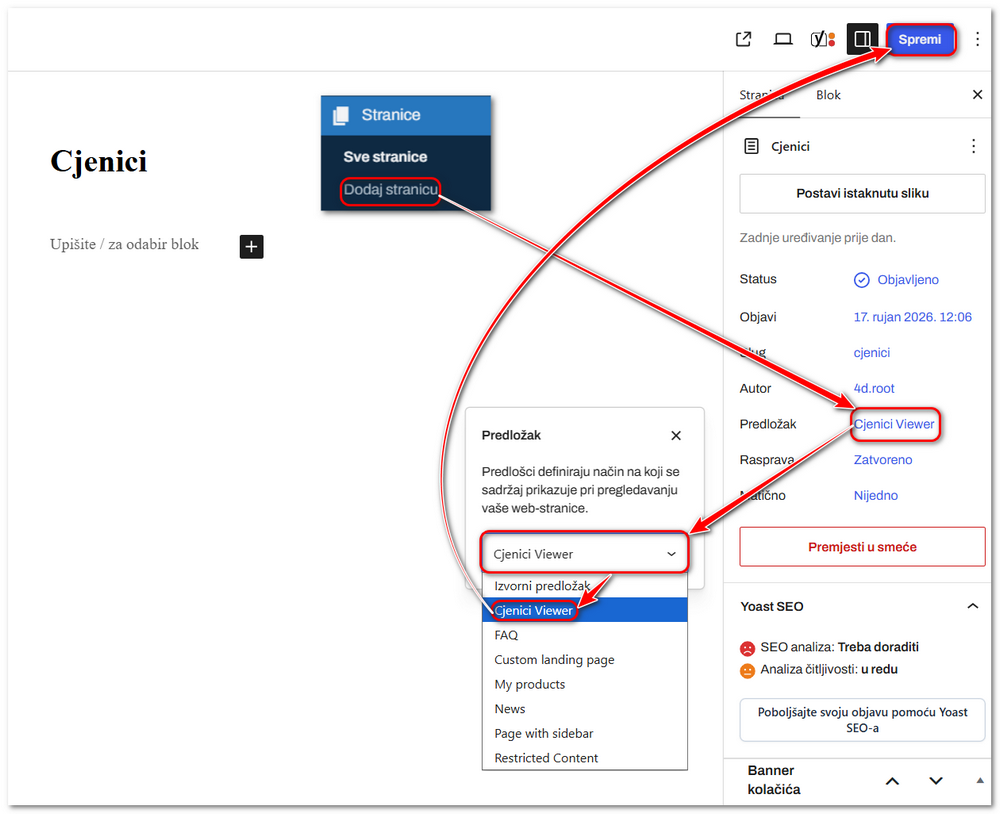
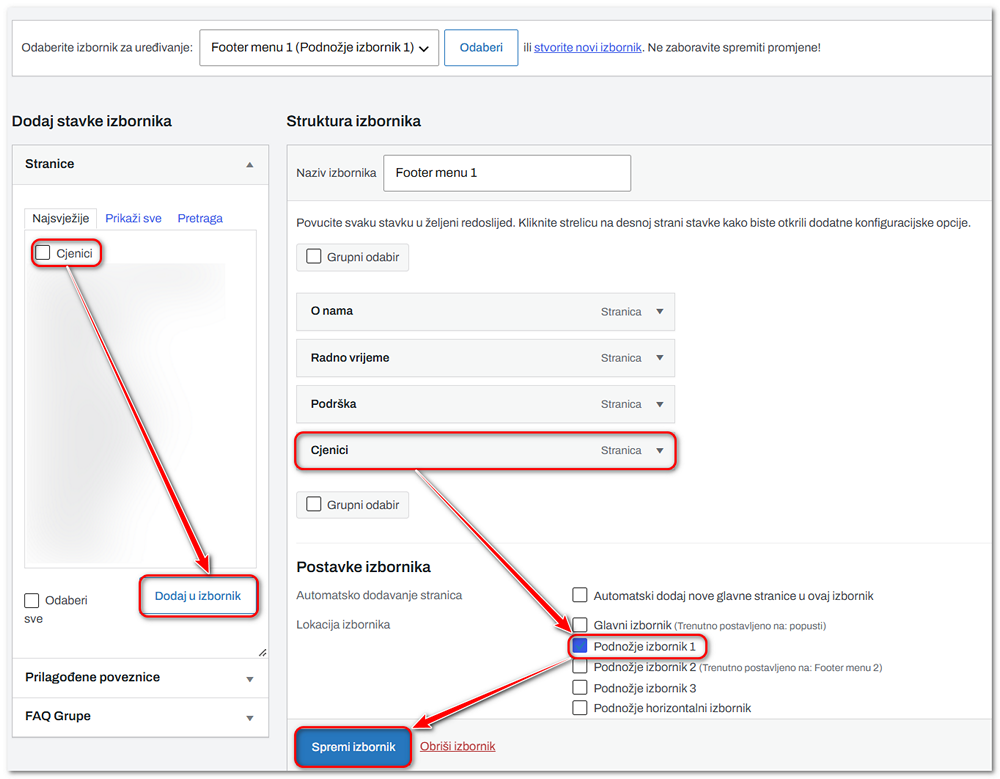
Koraci postavljanja cjenika za artikle, usluge i poslovnice: U nadzornoj ploči urednika iz izbornika s lijeve strane odaberite Stranice . Klikom na Stranice , kreirate stranicu na kojoj želite prikazivati cjenike. Nakon što ste kreirali stranicu, potrebno je odabrati Predložak (Cjenici Viewer), a nakon što ste to napravili potrebno je spremiti promjene. Naša preporuka je da stranicu cjenika postavite u podnožje 4D Web Shopa. Za postavljanje iste u podnožje stranice potrebno je u nadzornoj ploči, kliknuti na Izgled zatim na Izbornici . U novo otvorenom prozoru, potrebno odabrati stranicu Cjenici --> Dodaj u izbornik. Nakon što ste to napravili spremite izbornik.
U podnožju 4D Web Shopa sad je vidljiva stranica cjenika.
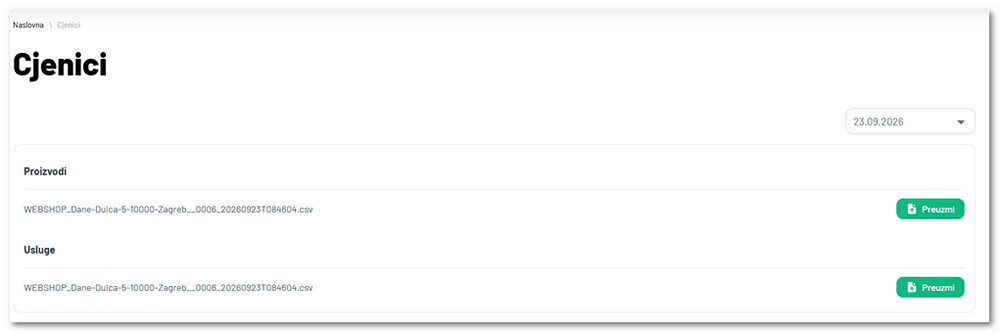
A isto tako u detalju stranice vidljivi su cjenici.
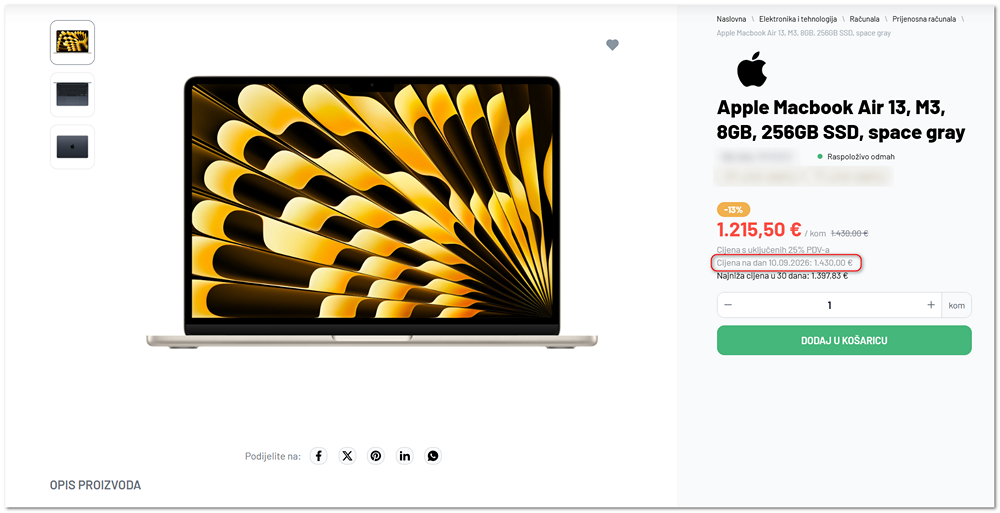
Također, u detalju artikla vidljiva je dodatna (sidrena) cijena koja se priprema i postavlja u 4D Wandu, što ćemo u nastavku pojasniti.
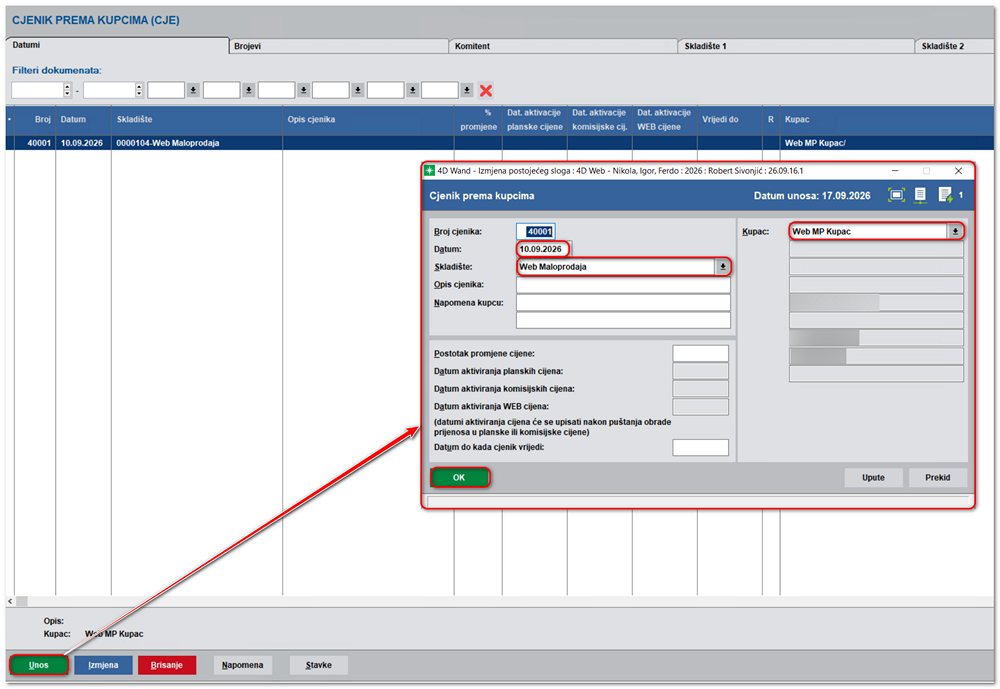
Postavljanje cjenika u 4D Wandu za 4D Web Shop Procedura kreiranja i punjena cjenika je detaljno opisana u 4D Wand Info Br.683 osim što je zaglavlje cjenika potrebno popuniti drugim podacima. U modulu Maloprodaja , odaberite padajući izbornik Komercijalno te potom izbornu liniju Cjenici prema kupcima . Na formi zaglavlja u polju Kupac odabrati kupca koji je u parametrima 4D Web Shopa (4D Web --> Setiranje parametara 4D Weba --> Osnovne postavke 4D Weba --> Nepoznati kupac), postavljen za tu namjenu (npr. Web kupac, Web MP kupac…). Datum će se popuniti automatski (moguće ga je mijenjati ako cjenik pripremate unaprijed ili unatrag npr. 10.09.2026.), a za skladište odaberite ono koje koristite za web prodaju (npr. Web Maloprodaja).
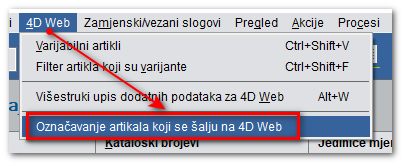
Nakon potvrde na tipku OK potrebno je ući u stavke cjenika i dodati stavke na način da odaberete tipku Unos te na tabeli artikala pozovete padajući izbornik 4D Web --> Označavanje artikala koji se šalju na 4D Web.
Nakon što proces označi željene artikle, odaberite tipku Izbor kako bi se te stavke dodale u cjenik. Na koncu, kada završite s procesom unosa stavki, svakako odobrite cjenik. Zadnji korak je slanje cjenika na web i to na način da se s glavnog izbornika 4D Wanda pozove ikona 4D Web --> Pošalji podatke na 4D Web . Nakon što se odradili sve prethodne radnje, bitno je imati na umu da se cjenici automatski generiraju svaki dan u isto vrijeme tj. u 5:30 UTC uz napomenu da je potrebno definirati cjenik od 10.09.2026., godine. Nadalje, za sve nove artikle vrijedi isto pravilo imajući na umu da novi cjenik treba poslati na 4D Web Shop, kako bi se potom svaki dan mogao generirati novi cjenik za nove artikle.
|